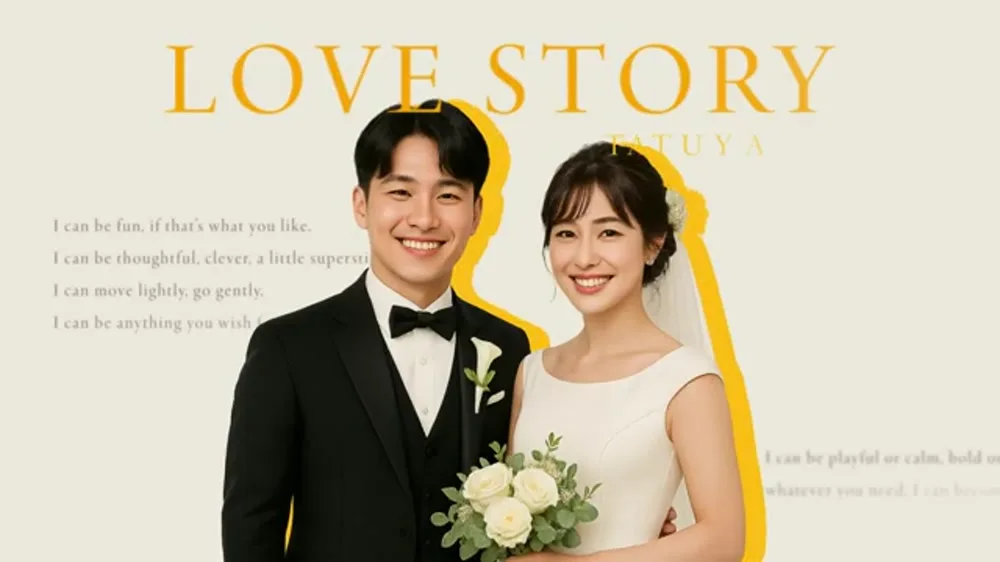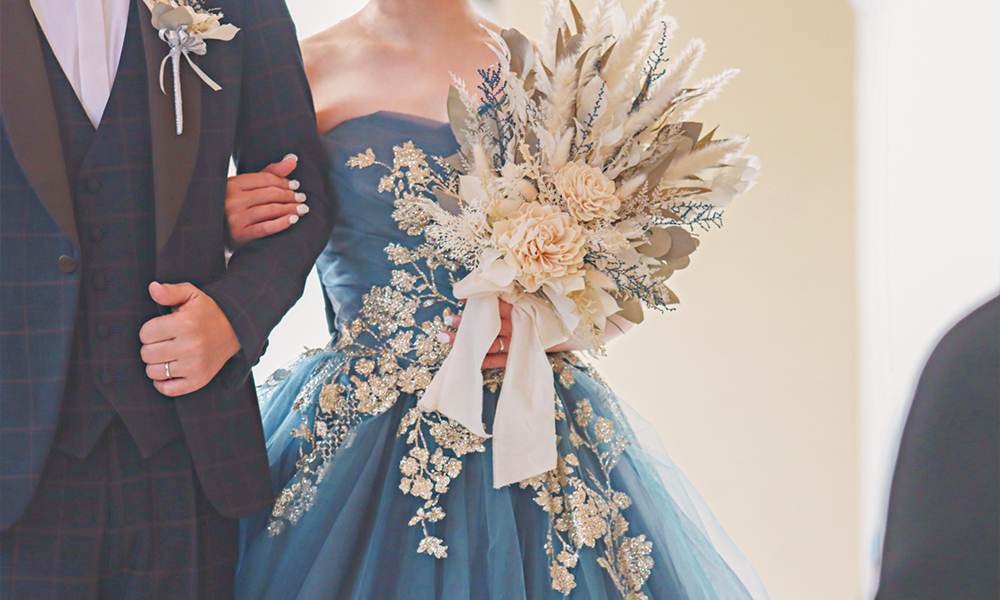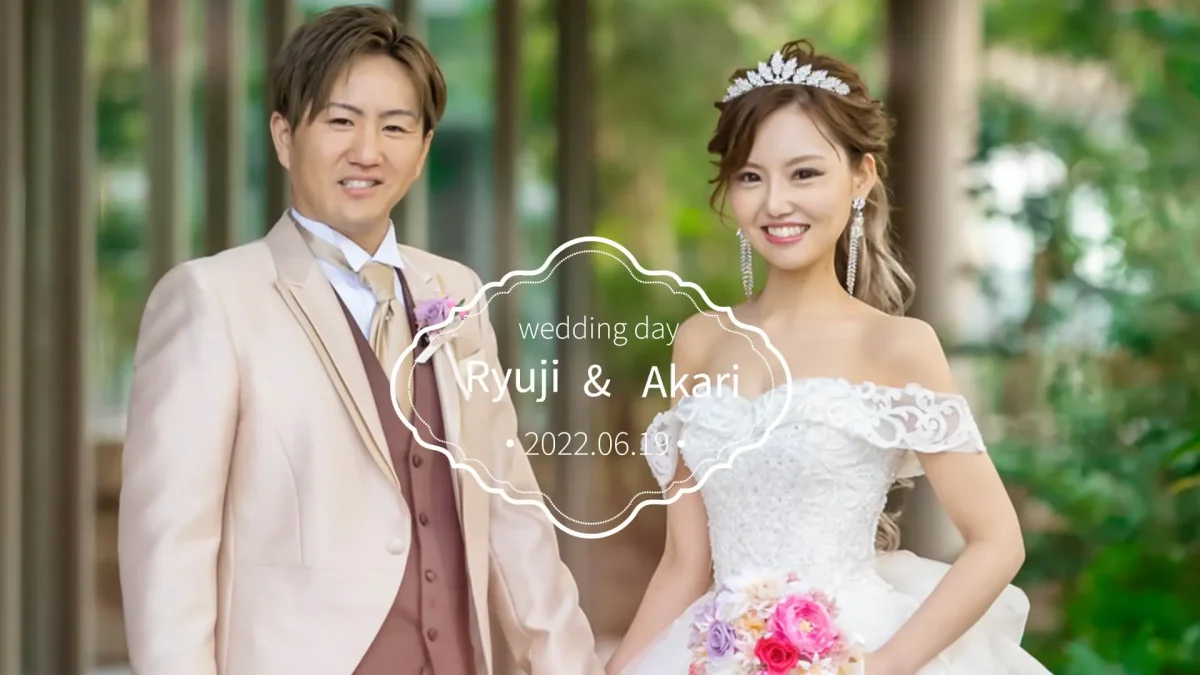
「プロフィールムービーを自作したいけど、どのソフトを使えばいいの?」——結婚式準備の一環として、自分たちの手でプロフィールムービーを作りたいカップルは多いです。愛情を込めて手作りしたいという気持ちは素晴らしいものです。
しかし、動画編集ソフトは種類が多すぎて選べない方がほとんど。この記事では、プロフィールムービー制作に使えるおすすめの動画編集ツール10選を、初心者向け度、テンプレートの充実度、操作性、料金で比較します。
自作せず外注する場合の相場と選択肢は、プロフィールムービーおすすめ12選に12社分まとめています。
プロフィールムービー自作ツール10選比較表
| ツール名 | 料金 | 初心者向け | テンプレート | 対応OS | おすすめ度 |
|---|---|---|---|---|---|
| Canva | 無料(Pro: 月1,500円) | ★★★★★ | 豊富 | ブラウザ | ★★★★★ |
| iMovie | 無料 | ★★★★ | 少なめ | Mac/iPhone | ★★★★ |
| PowerPoint | 有料(Office) | ★★★★★ | 要自作 | Windows | ★★★ |
| CapCut | 無料 | ★★★★ | 豊富 | スマホ/PC | ★★★★ |
| Filmora | 6,980円/年 | ★★★★ | 豊富 | Win/Mac | ★★★★ |
| Adobe Premiere Pro | 2,728円/月 | ★★ | 豊富 | Win/Mac | ★★★ |
| DaVinci Resolve | 無料 | ★★ | 中程度 | Win/Mac | ★★★ |
| Googleフォト | 無料 | ★★★★★ | なし | ブラウザ | ★★ |
| LightMV | 無料(有料版あり) | ★★★★★ | 豊富 | ブラウザ | ★★★ |
| Animoto | 月$8〜 | ★★★★ | 豊富 | ブラウザ | ★★★ |
初心者に最もおすすめ:Canva
動画編集が初めての方に最もおすすめなのはCanvaです。ブラウザ上で操作でき、ソフトのインストール不要。ウェディング向けのテンプレートが豊富で、写真とテロップを入れ替えるだけでプロフィールムービーが完成します。
- 直感的なドラッグ&ドロップ操作
- ウェディング用テンプレートが100種類以上
- BGMの追加も簡単(ただしISUM対応は要確認)
- MP4形式でダウンロード可能
- 無料版でも十分使える(Pro版なら素材がさらに豊富)
Canvaの注意点
Canvaで作成したムービーを式場のDVDプレーヤーで再生するには、MP4ファイルをDVD-Video形式に変換する必要があります。この変換にはDVD FlickやImgBurnなどの別ソフトが必要です。また、Canvaの無料BGMはISUMに未登録のため、式場での上映時に問題になる可能性があります。
Mac/iPhoneユーザー向け:iMovie
Apple製品をお使いなら、iMovieが無料で使えます。直感的な操作で写真のスライドショーが作れ、トランジションやBGMの追加も簡単。ただし、テンプレートの種類が少ないため、デザインの自由度はCanvaに劣ります。
- iPhoneで撮った写真をそのまま使える
- 操作が直感的で学習コストが低い
- 4K出力対応で高画質
- テロップのフォント・配置のカスタマイズがやや弱い
意外と使える:PowerPoint
すでにMicrosoft Officeを持っている方は、PowerPointでもプロフィールムービーが作れます。スライドに写真とテロップを配置し、スライドショーとして動画出力する方法です。
- 操作に慣れている人が多い
- スライドごとに表示時間を設定可能
- アニメーション機能でテロップに動きをつけられる
- MP4形式で動画出力が可能
- ただしテンプレートがないため、デザインは一から作る必要あり
スマホで完結したいなら:CapCut
PCを使わずスマホだけでプロフィールムービーを作りたい方にはCapCutがおすすめです。TikTok運営会社が提供する無料動画編集アプリで、テンプレートも豊富。ただし、スマホ画面での編集は細かい調整がしにくいデメリットがあります。
本格的に作り込みたいなら:Filmora / Premiere Pro
動画編集の経験がある方や、本格的に作り込みたい方はFilmoraまたはAdobe Premiere Proがおすすめです。
| 比較 | Filmora | Premiere Pro |
|---|---|---|
| 料金 | 6,980円/年 | 2,728円/月 |
| 難易度 | 中級 | 上級 |
| テンプレート | 豊富(ウェディング用あり) | 豊富(After Effectsと連携) |
| おすすめの人 | 動画編集初〜中級者 | 動画編集経験者・プロ志向 |
プロフィールムービー自作の注意点5つ
- 想像以上に時間がかかる:初めての動画編集は、20〜40時間かかることも。余裕を持ったスケジュールで
- BGMの著作権に注意:好きな曲をそのまま使うと著作権侵害に。ISUMに登録されている曲を使うか、著作権フリーBGMを使う
- DVD-Video形式への変換を忘れずに:式場のDVDプレーヤーで再生するにはオーサリングが必要
- セーフティゾーンを確保する:テロップは画面端から10%以上内側に配置
- 必ず大画面でテスト再生する:PCやスマホで見る印象と、プロジェクターで見る印象は大きく異なる
ポイント:自作に挑戦して「思ったより大変」と感じたら、無理せずプロに任せるのも賢い選択です。WISHなら9,800円〜で、自作の何十時間分もの労力をプロの品質で提供します。
まとめ:自分に合ったツールを選ぼう
- 初心者にはCanvaが最もおすすめ(無料・簡単・テンプレート豊富)
- Mac/iPhoneユーザーはiMovieも選択肢
- スマホのみならCapCut
- 本格的に作るならFilmora or Premiere Pro
- 自作は20〜40時間かかることを想定してスケジュールを組む
「自作に挑戦してみたけど、やっぱりプロに任せたい」という方は、WISHにお任せください。9,800円〜で年間2,000組以上の制作実績がある高品質なプロフィールムービーを制作します。無料お試しで、まずはWISHの品質をご確認ください。