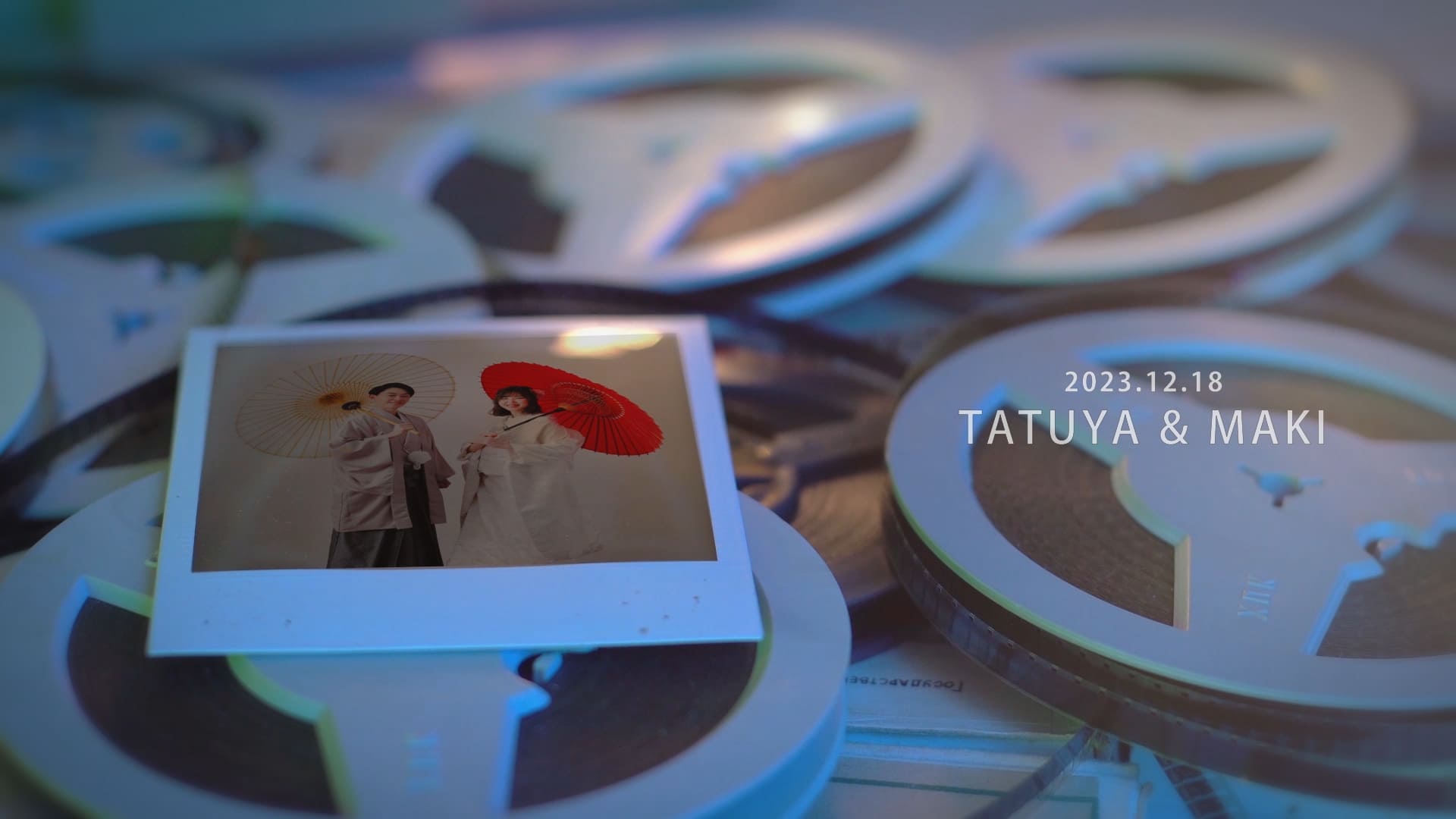
「プロフィールムービーを自分で作りたい!」「でも、動画編集なんてやったことがない…」——自作プロフィールムービーに挑戦するカップルは年々増えています。無料の動画編集ソフトが充実し、テンプレートも豊富にある今、初心者でもプロ並みのムービーを自作することは十分可能です。
ただし、自作にはメリットだけでなくデメリットもあります。「思ったより時間がかかった」「式場で上映できなかった」という失敗談も少なくありません。この記事では、自作のリアルなメリット・デメリットから、具体的な作り方、構成テンプレート、著作権の注意点まで、自作に必要なすべての知識を網羅します。

外注した場合の価格と仕上がりは、プロフィールムービーおすすめ12選で12社ぶん比較しています。
プロフィールムービーを自作するメリット・デメリット
| 比較項目 | メリット | デメリット |
|---|---|---|
| 費用 | 0円〜5,000円で制作可能 | 有料ソフトだと1万円以上かかることも |
| 自由度 | デザイン・構成・BGMすべて自由 | 自由すぎて迷子になりがち |
| 思い出 | 制作過程自体が思い出になる | ケンカの原因になることも |
| 時間 | 自分のペースで作業できる | 平均20〜40時間の作業時間が必要 |
| 品質 | こだわれば高品質も可能 | 初心者は「素人感」が出やすい |
| 著作権 | 自分で管理できる | 知識がないとトラブルの原因に |
自作最大のメリットは費用の安さと自由度です。一方、最大のデメリットは時間がかかること。結婚式準備は他にもやることが山積みのため、「時間に余裕があるか」が自作を選ぶかどうかの分かれ目になります。
ポイント:自作にかかる時間は「動画編集の経験」によって大きく異なります。経験者なら10時間程度で完成しますが、全くの初心者は40時間以上かかることも。式の3ヶ月前から準備を始めるのがおすすめです。
自作に必要なもの一覧
プロフィールムービーを自作するために必要なものを一覧にしました。
| 必要なもの | 詳細 | 費用目安 |
|---|---|---|
| パソコン | Windows / Mac どちらでもOK | 既存のものでOK |
| 動画編集ソフト | 無料〜有料まで選択肢あり | 0円〜15,000円 |
| 写真データ | 30〜50枚(解像度1200px以上推奨) | 0円(スキャン代別途) |
| BGM音源 | ISUM登録楽曲を推奨 | 0〜3,000円 |
| DVD/Blu-ray作成ソフト | 式場がデータ再生非対応の場合 | 0円〜3,000円 |
| 空のDVD-R | DVD納品が必要な場合 | 100〜300円 |
多くの場合、追加費用は動画編集ソフト代のみ(無料ソフトなら0円)。パソコンと写真データがあれば、今すぐ自作を始められます。
おすすめ動画編集ソフト比較|無料&有料
プロフィールムービーの自作におすすめの動画編集ソフトを、初心者向けに比較しました。
無料ソフト
| ソフト名 | 対応OS | 難易度 | 特徴 |
|---|---|---|---|
| iMovie | Mac / iOS | ★☆☆ | Mac標準搭載。直感的で初心者に最適 |
| Clipchamp | Windows | ★☆☆ | Windows 11標準搭載。ブラウザでも使用可 |
| CapCut(PC版) | Windows / Mac | ★★☆ | TikTok発のエフェクトが豊富。若い世代に人気 |
| DaVinci Resolve | Windows / Mac | ★★★ | プロ仕様。高機能だが学習コストが高い |
有料ソフト
| ソフト名 | 価格 | 対応OS | 難易度 | 特徴 |
|---|---|---|---|---|
| Filmora | 6,980円/年 | Windows / Mac | ★★☆ | ウェディング用テンプレート豊富。コスパ最強 |
| Adobe Premiere Pro | 2,728円/月 | Windows / Mac | ★★★ | プロ仕様。こだわり派向け |
| Final Cut Pro | 45,000円(買切) | Mac | ★★☆ | Mac向け本格派。iMovieの上位版 |
| PowerDirector | 5,800円/年 | Windows | ★★☆ | ウェディング用テンプレートあり。初心者に優しい |
初心者に最もおすすめなのは、MacユーザーならiMovie(無料)、WindowsユーザーならClipchamp(無料)またはFilmora(有料)です。テンプレートが豊富で、直感的に操作できるソフトを選びましょう。
構成テンプレート|新郎パート→新婦パート→ふたりパート
自作の最初のハードルは「構成をどうするか」。以下のテンプレートをそのまま使えば、迷わずに制作を進められます。
王道構成テンプレート(6分版・写真40枚)
| パート | 内容 | 写真枚数 | 時間目安 | コメント例 |
|---|---|---|---|---|
| タイトル | ふたりの名前・日付 | 1枚 | 10秒 | 「○○ & ○○ / 2026.00.00」 |
| 新婦① | 誕生〜幼少期 | 4枚 | 30秒 | 「○○市で生まれました」 |
| 新婦② | 小学校〜中学校 | 4枚 | 30秒 | 「バスケ部で毎日汗を流していました」 |
| 新婦③ | 高校〜大学 | 4枚 | 30秒 | 「一生の友人に出会えた4年間」 |
| 新婦④ | 社会人 | 3枚 | 25秒 | 「保育士として夢を叶えました」 |
| 新郎① | 誕生〜幼少期 | 4枚 | 30秒 | 「泣き虫だった○○少年」 |
| 新郎② | 小学校〜中学校 | 4枚 | 30秒 | 「サッカーに夢中だった毎日」 |
| 新郎③ | 高校〜大学 | 4枚 | 30秒 | 「ギターを始めた高校時代」 |
| 新郎④ | 社会人 | 3枚 | 25秒 | 「IT企業でエンジニアとして奮闘中」 |
| ふたり① | 出会い〜交際 | 4枚 | 30秒 | 「友人の紹介で出会いました」 |
| ふたり② | 思い出 | 3枚 | 25秒 | 「初めての旅行は沖縄でした」 |
| ふたり③ | 婚約〜現在 | 3枚 | 25秒 | 「プロポーズは彼女の誕生日に」 |
| エンディング | 感謝メッセージ | 0枚 | 15秒 | 「本日はよろしくお願いします」 |
この構成をベースに、写真の枚数やコメントをアレンジしてください。合計40枚・6分は、ゲストが飽きずに最後まで観られるベストなボリュームです。
写真選びの7つのコツ
- 顔がはっきり写っている写真を選ぶ:プロジェクターで投影すると暗くなるため、顔が小さい集合写真や逆光の写真は避けましょう
- 縦写真より横写真を優先:スクリーンは横長(16:9)のため、横写真の方がフィットします。縦写真を使う場合は左右に余白ができることを想定
- 各時代を均等に:幼少期ばかり多い、大学時代が1枚もない——というバランスの偏りに注意
- ピンボケ・画質の悪い写真は避ける:プロジェクターで拡大すると粗さが目立ちます。最低でも1200×800px以上の解像度を確保
- 友人・家族が写っている写真を入れる:ゲストが「あ、自分が写ってる!」と盛り上がる瞬間を作れます
- 昔の写真はスキャンしてデータ化:スマホのスキャンアプリ(Google フォトスキャン等)で手軽にデータ化可能
- 前撮り写真を入れると特別感アップ:前撮り写真はプロが撮影しているため高品質。ふたりパートに1〜2枚入れると映像全体の質が上がります
テロップ(コメント)例文集
自作で最も悩むのがテロップ(コメント)の文言。以下の例文集を参考に、自分の言葉に置き換えてください。
幼少期の例文
- 「1998年○月○日 ○○市で生まれました」
- 「泣き虫だけど 笑顔がチャームポイント」
- 「お姉ちゃんと一緒にいたずらばかり」
- 「七五三 この頃からおしゃれが好きでした」
学生時代の例文
- 「バスケ部で毎日汗を流した青春時代」
- 「修学旅行で京都へ 一生の思い出になりました」
- 「大学4年間で出会った仲間は宝物です」
- 「成人式 大人への第一歩を踏み出しました」
出会い〜現在の例文
- 「2022年 友人の紹介で運命の出会い」
- 「初めてのデートは緊張で何も食べられませんでした」
- 「初めての旅行は沖縄 この景色を忘れません」
- 「プロポーズの言葉は「一生隣で笑っていてほしい」」
- 「たくさんの方に支えられ この日を迎えることができました」
エンディングの例文
- 「本日はお忙しい中 お越しいただきありがとうございます」
- 「まだまだ未熟なふたりですが 温かく見守ってください」
- 「これからも笑顔あふれる家庭を築いていきます」
- 「皆さまへの感謝を胸に 新しい一歩を踏み出します」
ポイント:テロップは1枚あたり20〜30文字以内が読みやすい目安です。長すぎるとゲストが読み切れません。また、句読点(、。)は使わず、スペースで区切るのがムービーの慣例です。
BGMの選び方と著作権の注意点
自作プロフィールムービーで最も注意すべきポイントがBGMの著作権です。知らないと式場で上映できない事態になりかねません。
著作権の基本:なぜ注意が必要なのか
市販のCDやダウンロードした楽曲をそのままムービーに使用することは、著作権法上「複製」にあたります。結婚式での上映は「私的使用」の範囲外のため、著作権者の許可が必要です。
ISUM(アイサム)とは
ISUM(一般社団法人音楽特定利用促進機構)は、結婚式での楽曲使用を合法的に行うための仕組みです。25,000曲以上が登録されており、ISUM登録業者を通じて申請すれば、結婚式ムービーでの楽曲使用が正式に許可されます。
自作ムービーでBGMを使う3つの方法
- ISUM登録楽曲を使用し、式場経由で申請:最も一般的で安心な方法。式場がISUM登録事業者であれば、式場経由で著作権処理が可能。費用は1曲あたり2,000〜5,000円程度
- 著作権フリー楽曲を使用:著作権の処理が不要な楽曲を使用する方法。Artlist、Epidemic Sound、YouTubeオーディオライブラリなどで入手可能。ただし、ゲストが知らない曲になるため感情移入のしやすさでは劣る
- 式場でBGMを別再生:ムービーには音楽を入れず、式場の音響でCDを同時再生する方法。著作権上「演奏」扱いとなり、式場がJASRACに包括契約していれば追加費用なし。ただしタイミング合わせが難しい
ポイント:式場によって著作権への対応は異なります。「自作ムービーにBGMを入れて持ち込みたい」と事前に相談し、どの方法が可能か確認しましょう。なお、WISHに外注すればISUM対応済みの楽曲で制作するため、著作権の心配は一切不要です。
自作の手順|ステップバイステップガイド
- Step 1:式場の上映ルールを確認する(式の3ヶ月前):アスペクト比(16:9 or 4:3)、データ形式(MP4 or DVD)、BGMの著作権ルールを式場に確認
- Step 2:構成を決める(式の2.5ヶ月前):上記のテンプレートを参考に、パート分けと写真枚数を決定
- Step 3:写真を集める(式の2ヶ月前):実家に眠る昔の写真をスキャン。ご両親に協力をお願いしましょう
- Step 4:BGMを選ぶ(式の2ヶ月前):ムービーの長さに合う曲を選択。著作権処理の方法も確定
- Step 5:テロップを書く(式の1.5ヶ月前):上記の例文集を参考に、各写真のコメントを執筆
- Step 6:動画編集ソフトで制作(式の1〜1.5ヶ月前):写真を時系列に並べ、テロップとBGMを追加。トランジション(場面転換)も設定
- Step 7:試写・修正(式の2〜3週間前):完成したら家族や友人に見てもらい、感想をもらう。誤字脱字チェックも忘れずに
- Step 8:データ化・DVD焼き(式の1〜2週間前):式場の指定形式でデータ化。DVDの場合はテスト再生を必ず行う
- Step 9:式場に提出(式の1週間前):式場への提出期限を確認し、余裕を持って提出
自作プロフィールムービー・失敗しないコツ10選
- 早く始める:式の3ヶ月前がベスト。1ヶ月前からだと時間的に厳しい
- 写真は多めに集めて厳選する:100枚集めて40枚に絞るくらいがちょうどいい
- テロップは短く・読みやすく:1コメント20〜30文字以内。長文は禁物
- 写真1枚の表示時間は5〜8秒:短すぎると読めない、長すぎると飽きる
- 暗い写真は明るく補正する:プロジェクターは部屋の照明で暗くなるため、やや明るめに調整
- フォントは2種類まで:フォントが多すぎるとゴチャゴチャした印象に。タイトル用とコメント用の2種類に統一
- トランジション(場面転換)は控えめに:派手なトランジションは素人感が出やすい。フェードイン・フェードアウトがシンプルで上品
- 最初と最後に黒画面(5秒)を入れる:式場のオペレーターが再生タイミングを合わせやすくなる
- テスト上映を行う:パソコンの画面とプロジェクターでは見え方が異なる。可能であればプロジェクターでテスト
- DVDは2枚焼く:万が一の再生不良に備え、予備のDVDを持参しましょう
自作vs外注|あなたはどちらが向いている?
自作と外注、どちらを選ぶべきか迷っている方は、以下の判断基準を参考にしてください。
| 判断基準 | 自作がおすすめ | 外注がおすすめ |
|---|---|---|
| 時間 | 式まで3ヶ月以上ある | 式まで2ヶ月を切っている |
| 動画編集経験 | ある程度経験がある | 全くの初心者 |
| こだわり | 隅々まで自分で作りたい | プロに任せたい |
| 予算 | 0円〜5,000円で作りたい | 1万円程度は出せる |
| パソコン | 高スペックPCがある | スマホ中心の生活 |
| 性格 | コツコツ作業が好き | 効率重視 |
上記の「外注がおすすめ」に3つ以上当てはまる方は、外注を検討した方が結果的に満足度が高いケースが多いです。WISHなら9,800円〜でプロ品質のムービーが手に入ります。
「自作を始めたけど、途中で挫折した…」という方からの駆け込み注文もWISHでは多数お受けしています。最短7営業日で対応可能なので、困ったときはお気軽にご相談ください。
よくある質問(FAQ)
Q. スマホだけで自作できますか?
はい、CapCutやiMovieなどのスマホアプリで自作可能です。ただし、パソコンに比べると細かい編集がしにくい点と、DVD化が難しい点がデメリットです。式場がデータ再生に対応しているか事前に確認しましょう。
Q. 自作にかかる時間はどのくらいですか?
動画編集の経験による差が大きいですが、初心者で30〜40時間、経験者で10〜15時間が目安です。写真集めやコメント作成の時間も含めると、さらに5〜10時間追加されます。
Q. 自作ムービーのアスペクト比(画面サイズ)は?
現在のほとんどの式場では16:9(ワイドスクリーン)が標準です。ただし、古い式場では4:3の場合もあるため、必ず式場に確認してください。書き出し解像度はフルHD(1920×1080px)が推奨です。
Q. 自作を途中で断念した場合、外注に切り替えられますか?
もちろん可能です。WISHでは自作から外注への切り替え相談を多数お受けしています。最短7営業日で制作可能なので、式まで2週間あれば十分間に合います。無料お試しから始めてみてください。
Q. 自作ムービーのクオリティに自信がありません…
自作ムービーは「プロのような完璧さ」よりも「手作りの温かさ」が魅力です。ゲストは映像のクオリティよりも、写真を通じて伝わるふたりのストーリーに心を動かされます。多少の粗さがあっても、心のこもったムービーは必ず伝わります。
まとめ:自作でも外注でも、大切なのは「伝わるムービー」
プロフィールムービーの自作は、時間と労力をかければ初心者でも十分に作れるもの。この記事の構成テンプレートとテロップ例文集を活用すれば、制作のハードルはぐっと下がります。
ただし、「時間がない」「動画編集に自信がない」「著作権が不安」という方は、無理に自作せず外注という選択肢も検討してください。WISHなら9,800円〜でプロ品質のムービーが最短7営業日で届きます。
自作でも外注でも、大切なのはゲストにふたりのストーリーが伝わること。あなたに合った方法で、最高のプロフィールムービーを作ってください。