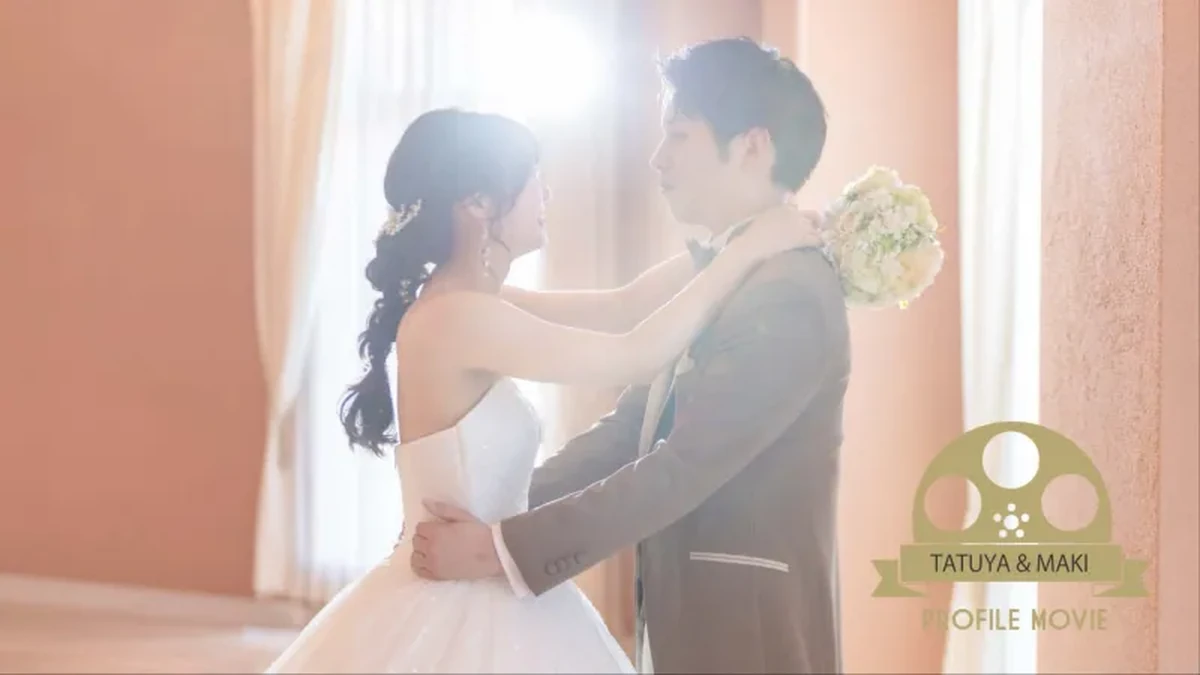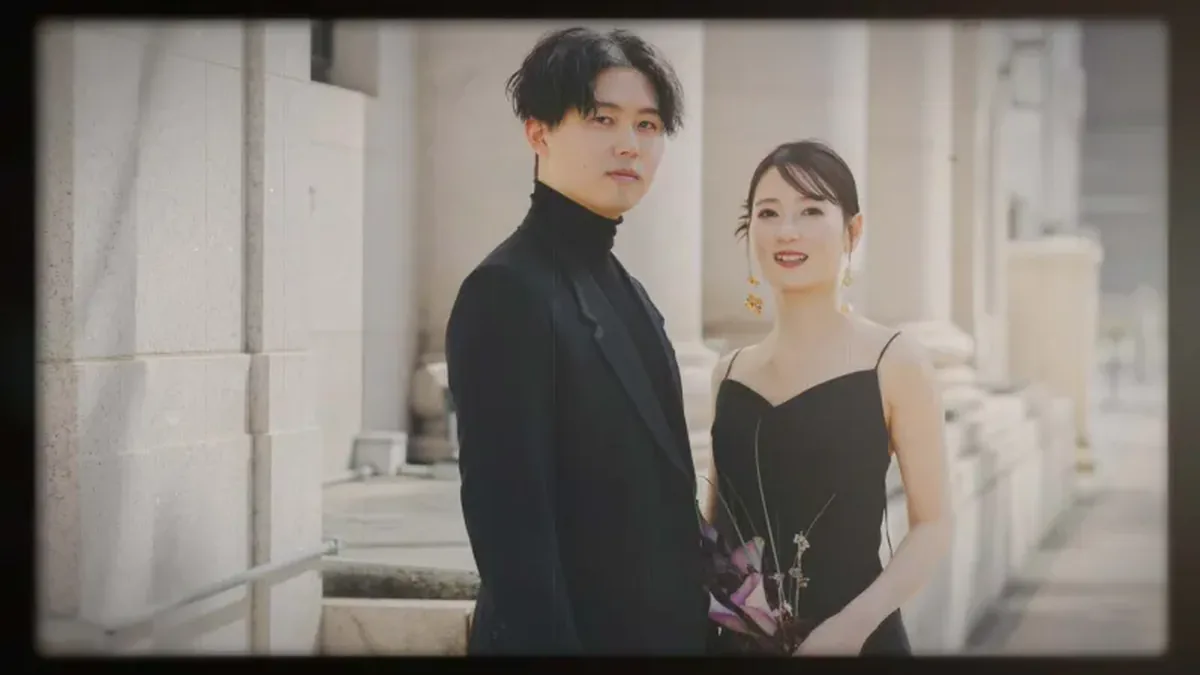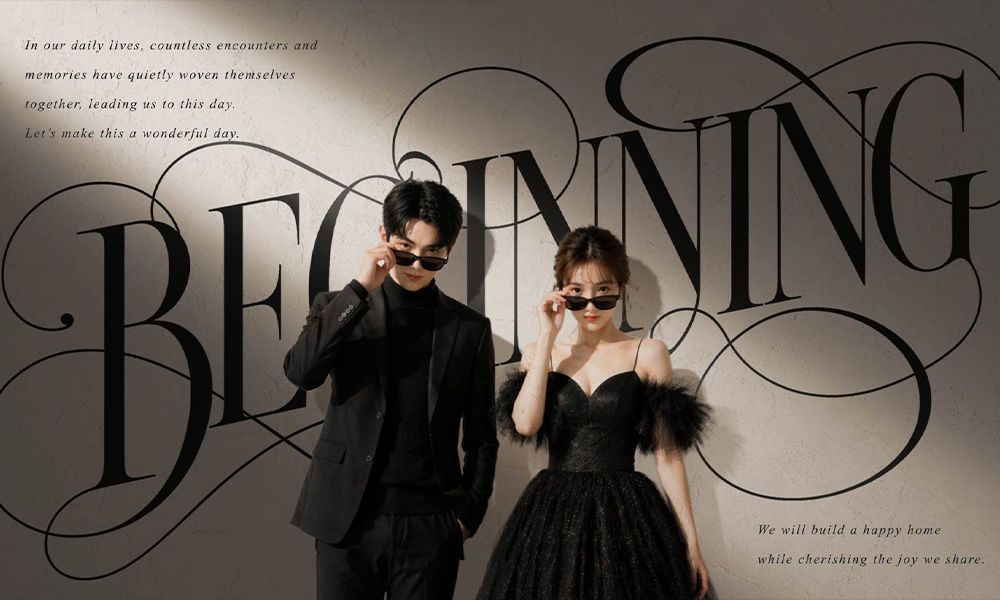
披露宴の幕開けを飾るオープニングムービー。写真とコメントを組み合わせた「スライドショー」形式なら、編集初心者でも手軽におしゃれな映像を作れます。本記事では、スライドショーオープニングを成功させるための7ステップを中心に、写真選びのコツ、構成テンプレート、BGMの選び方、著作権(ISUM)対策、失敗事例まで詳しく解説。自作派もプロ依頼派も、この1本で準備から上映まで迷わず進められます。
目次
- スライドショーオープニングの魅力と特徴
- 成功する7ステップ早見表
- ステップ1|写真を厳選するコツ
- ステップ2|構成を決めるテンプレート
- ステップ3|コメント(テロップ)作成のポイント
- ステップ4|BGM選びとISUM著作権対策
- ステップ5|編集ツール&アプリおすすめ5選
- ステップ6|書き出し設定と上映メディア
- ステップ7|リハーサル&当日トラブル対策
- 自作vsプロ依頼|メリット・デメリット比較
- 失敗例から学ぶチェックリスト
- まとめ|スライドショーで最高の幕開けを
1. スライドショーオープニングの魅力と特徴
スライドショー形式は「写真×コメント×BGM」の三位一体で構成され、ストーリー性と視認性に優れています。動きの激しいモーションを抑えることで、祖父母世代にも見やすく、写真そのものの魅力を最大化できるのがメリット。また、テンプレートやスマホアプリが豊富なため、編集コストを抑えつつハイクオリティに仕上がります。
コストパフォーマンスが高い
- 既存テンプレートを活用すれば0〜1万円で制作可能。プロ依頼でも3万円台に収まりやすい。
- 写真と文字主体のため、モーショングラフィックスよりレンダリング時間が短くPC負荷も少ない。
ゲスト全世代に伝わるユニバーサルデザイン
- 写真切り替えは3〜5秒間隔にすると高齢ゲストでも読みやすい。
- ド派手なトランジションを避け、フェードやスライドで統一すると視認性UP。
エモーションを最大化する“静と動”のバランス
- サビ直前で手元のカットや小物カットを入れると期待感が高まり、サビの一枚がより印象的に。
- Aメロ・Bメロをゆったり見せ、ラストサビで写真テンポを0.5秒短縮すると“加速感”が出る。
2. 成功する7ステップ早見表
| ステップ | やること | 目安時間 | 成功のコツ |
|---|---|---|---|
| 1 | 写真を10〜15枚厳選 | 1〜2h | 新郎と新婦の単体写真を同じ枚数にする |
| 2 | 構成シートに配置 | 30m | AメロBメロのタイミングをメモし、写真をタイムラインに配置 |
| 3 | コメント作成(10〜20字) | 1h | 1スライド2行×10字でワンフレーズ完結型に |
| 4 | BGM決定+ISUM確認 | 30m | 第一〜第三候補までリストアップし、登録状況を比較 |
| 5 | 編集アプリでスライド作成 | 3〜5h | バックアップを都度保存することで、紛失防止 |
| 6 | 書き出し→Blu‑ray/DVD化 | 1h | フルHD動画書き出しで文字潰れ防止/DVDオーサリング確認 |
| 7 | 会場リハで再生テスト | 1h | 文字や写真がオーバースキャンにより、見切れが発生していないか確認 |
ステップ間タイムライン:全工程で6〜10時間。中級者~上級者なら週末2日で完成も可能!
3. ステップ1|写真を厳選するコツ
枚数と内訳(おすすめ)
| 種類 | 枚数 | |
| タイトル | 1枚 | |
| 新郎ソロ | 3枚 | |
| 新婦ソロ | 3枚 | |
| お二人 | 12枚以内 |
合計10〜15枚でテンポ良く仕上げるのがポイント。
解像度と縦横比
- まず式場の指示書を確認し、スクリーン比率と推奨pxを確認。16:9なら 1920×1080px 推奨4:3なら 1920×1440px 推奨スーパーワイドの場合はデータ納品が多いため、必ず式場に確認
- 16:9なら 1920×1080px 推奨
- 4:3なら 1920×1440px 推奨
- スーパーワイドの場合はデータ納品が多いため、必ず式場に確認
- 縦写真は背景ぼかしで横長にレイアウト
TIP:フォトスキャンで読み取った後、スマホ標準編集で軽く色味調整。外部アプリで過度に加工を重ねると画質が劣化するため注意。
4. ステップ2|構成を決めるテンプレート
90〜120秒構成テンプレ
- 黒画面5秒:音や映像の途切れを防ぐ。5秒が一般的だが、式場によって変動あり
- イントロ10秒:英語の飾り文字+"Welcome" をおしゃれに表示
- Aメロ15秒:新郎プロフィール(写真3枚×5秒)
- Bメロ15秒:新婦プロフィール(写真3枚×5秒)
- サビ40秒:お二人の写真12枚をアップ・引き・手元などバランス良く配置
- 黒画面5秒:カウントダウン→入場
5. ステップ3|コメント(テロップ)作成のポイント
- 文字数:10〜20字、1行10字×2行が理想
- フォント:読みやすいゴシック体+影or縁取り
- 忌み言葉・重ね言葉NG:「忙しい」「最後まで」は避け、「ご多用」「ごゆっくりお楽しみください」に置換
- 間奏活用:BGM間奏に新郎新婦からゲストへの挨拶メッセージを配置すると読みやすい
6. ステップ4|BGM選びとISUM著作権対策
- テンポ感:ゆっくりペース(BPM90〜110)がおすすめ 参考BPM:にじいろ/絢香 92・ハルノヒ/あいみょん 107・ダンスホール/Mrs. GREEN APPLE 110
- ISUM申請:個人申請不可。式場またはDVD書き込み業者に代行依頼(3,300〜5,500円/曲)
- フリーBGM:DOVA‑SYNDROME(無料・利用規約必ず確認)、Artlist(有料サブスク)
7. ステップ5|編集ツール&アプリおすすめ5選
| ツール | 特徴 | 向いている人 |
| Canva | ブラウザ完結・テンプレ豊富 | 初心者・PCなし派 |
| CapCut | 切り替えエフェクト豊富・スマホ完結 | 直感操作重視派 |
| iMovie | iOS標準・安定 | Mac/iPhoneユーザ |
| After Effects | モーション無限大 | 上級者・映像凝り派 |
| DaVinci Resolve | カラコレ最強・無料 | PC編集派 |
8. ステップ6|書き出し設定と上映メディア
- 書き出し:MP4(H.264)/1080p/10Mbps
- Blu‑ray vs DVD:Blu‑ray推奨(1920×1080)。DVD(720×480)は文字潰れに注意
- 黒画面ブランク:冒頭・末尾各5秒
- テスト再生:HDMI→TV、USB→PC、会場機材で三重チェック
9. ステップ7|リハーサル&当日トラブル対策
- 前日チェック:字幕55px以上で可読性確認、スクリーン色味調整
- 予備メディア:Blu‑ray+DVD+USBの2種持参
- バックアップ:クラウド(Drive/Dropbox)にMP4アップロード
10. 自作vsプロ依頼|メリット・デメリット比較
| 項目 | 自作 | プロ依頼 |
| コスト | 0〜1万円 | 1.5〜3.5万円 |
| 時間 | 5〜10h | 素材提出のみ1h |
| クオリティ | スキル次第 | プロ調整で安定 |
| 著作権 | 自己対応 | ISUM代行込み |
11. 失敗例から学ぶチェックリスト
- 写真を加工アプリで繰り返し保存→画質低下。調整はPhotoshopなど非破壊編集かカメラマンへ依頼。
- ISUM未申請→上映不可。フリー曲か代行申請で対応。
- DVDをコピーしただけ→再生不可。必ずオーサリングソフトで書き込み。
- コメント長すぎ→1スライド2行20字以内に修正。
- 黒画面不足→冒頭・末尾に5秒のブランク追加。
12. まとめ|スライドショーで最高の幕開けを
スライドショーオープニングは、写真とコメントの力でゲストの心を一瞬で掴む最強アイテム。この記事の7ステップをロードマップに、テンプレートや編集アプリを活用すれば、初心者でもハイクオリティなムービーが実現します。