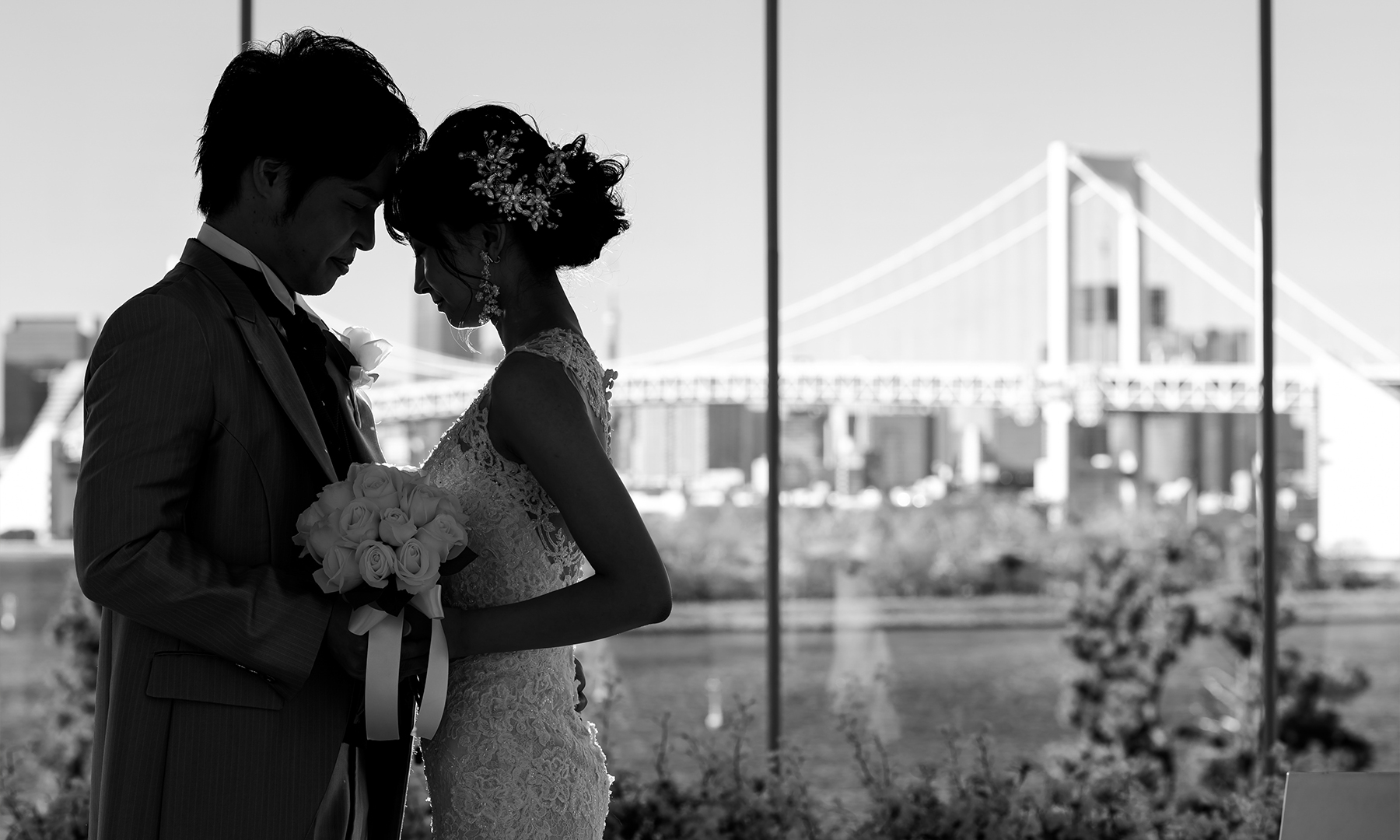
披露宴の感動を左右する“プロフィールムービー”。いまやPCや高価なソフトがなくても、スマホ1台でハイクオリティに仕上げる時代です。本記事では、スマホ制作に必要な知識と手順を9章にまとめて解説します。
目次
- スマホでプロフィールムービーを作る3つのメリット
- 必要な素材をスマホで揃える方法
- アプリ選び|おすすめ5選
- 写真・動画の撮影&取り込みテクニック
- テンプレート活用で時短編集
- BGM選びとISUM著作権手続き
- 字幕・テロップを読みやすくするコツ
- 書き出し設定と解像度チェック
- 式場上映用DVD/Blu‑rayへの変換方法
1. スマホでプロフィールムービーを作る3つのメリット
低コストで始められる
スマホ編集アプリは無料〜数百円。PC 用編集ソフト(2万〜5万円)や外注費(3万〜10万円)を抑え、その分予算をドレスや装花に回せます。
スキマ時間をフル活用できる
通勤電車や昼休み、就寝前のベッドなど、スマホは常に手元にあります。写真トリミングやテロップ入力を“ながら時間”で少しずつ進められるので、隙間時間を活用してコツコツとムービーを完成させることができます。
誰でも直感的に操作可能
タップ&ドラッグのUIで迷わず編集。写真やコメントもカメラロールから即投入。さらにクラウド同期でパートナーと共同編集も可能です。
2. 必要な素材をスマホで揃える方法
- 写真スキャンアプリ:Googleフォトスキャンでアルバム写真を高解像度取り込み。
- クラウド共有:Google DriveやLINEアルバムで家族・友人から写真を回収。
- 音声メモ:ナレーションを録音し、BGMの隙間に配置すると映画感UP。
推奨枚数は30〜40枚。幼少・学生・社会人・ふたりの4章構成で均等配置が見やすいです。
3. アプリ選び|おすすめ5選
- Canva:テンプレ豊富、文字アニメも簡単。初心者向け。
- CapCut:エフェクト多彩。細かなカット割りに強い。
- VLLO:広告なしで4K書き出し可。BGM&効果音が豊富。
- InShot:フィルターと字幕編集が直感的。SNS用にも◎。
- iMovie(iOS):Apple純正で安定動作。
選び方TIP:デザイン重視ならCanva、細部編集重視ならCapCut。
4. 写真・動画の撮影&取り込みテクニック
- 縦横比は16:9で統一。撮り下ろしは横向き撮影が基本。
- 式場スクリーンが4:3の場合:セーフエリアガイドで主要被写体が切れないか確認。書き出し時に上下黒帯を入れれば16:9素材も安全に上映できます。
- Live Photosを動画として活用し、動きあるスライドに。
- 露出補正+0.3で明るめ撮影すると発色◎。
5. テンプレート活用で時短編集
CanvaやVLLOの「プロフィールムービー」テンプレを選び、写真差替と文字修正で完成。写真1枚=約4秒~7秒でテンポよく見せると飽きさせません。
6. BGM選びとISUM著作権手続き
市販曲を使う場合は著作権の申請が必須。不安なら結婚式ムービー制作会社に外注し、映像制作と申請をまとめて依頼する方法が安心です。
フリーBGMならDOVA‑SYNDROMEやYouTubeオーディオライブラリを活用。フリーでもクレジット表記を忘れずに。
7. 字幕・テロップを読みやすくするコツ
- フォントサイズ24pt以上で親族卓からも見やすく。
- 影・縁取りで背景とコントラストを確保。
- 文字数30〜50字、1行15字×2〜3行程度。
- フェードイン/アウトを使用し、スクロールは避ける。
- 強調語のみ色変更でアクセント。
- 忌み言葉は「門出」「結ばれる」「これから」に置換。
8. 書き出し設定と解像度チェック
- 解像度:1920×1080(FHD)/30 fps。
- ビットレート:10 Mbps 以上でブロックノイズを防止。
- 形式:MP4(H.264) 推奨。式場がMOV 非対応の場合があるため汎用性重視。
仕上がり確認 3 つの方法
- スマホ → テレビへキャスト(Chromecast・AirPlay):Wi‑Fi 環境が必要。映像遅延が出たら下記を検討。
- HDMI ケーブル+変換アダプター:iPhone は Lightning‑HDMI、Android は USB‑C‑HDMI を使用。テレビと直結するため遅延なし。
- PC へ転送して USB/SD 再生:MP4 を USB メモリにコピー → テレビの USB 端子で再生。キャスト非対応のホテル客室テレビでも確認できます。
上記いずれかで画質・音量・字幕可読性をチェックしてから式場へ提出しましょう。
9. 式場上映用DVD/Blu‑rayへの変換方法
- Mac+Burn または Windows+DVD Flick でオーサリング。
- 書き出し規格は NTSC(日本)を選択。PAL で作成すると再生不可の恐れ。
- 最終ディスクは 複数枚焼き、さらに USB 動画 を予備として持参すると安心。
自力オーサリングが不安な場合は、家電量販店や写真店が提供する 動画データ→DVD ダビングサービスを活用できます(目安 1 枚 1,000〜2,000 円)。MP4 を渡すだけで規格に沿った DVD が受け取れるため、初心者でも安全です。
まとめ
スマホ1台でも、テンプレート活用+おすすめアプリ+著作権対策を押さえれば、プロ顔負けのプロフィールムービーが完成します。自由に思い通りに作成できるメリットはもちろんですが、著作権の手続きなどやDVD化など手間を抑えたい場合は、映像制作へ外注する選択肢も視野に入れてみましょう。素敵なプロフィールムービー作りの参考になりますように。