結婚式では、新郎新婦の思い出やこれまでの歩みをゲストに紹介するために、プロフィールムービーやオープニングムービーを上映するケースが増えています。最近では結婚式ムービーを自作するカップルも多く、パソコンで使える動画編集アプリを利用して制作する方法が人気です。
スマートフォンでも動画編集は可能ですが、写真の並び替えやコメント入力、演出の調整など細かい作業を行う場合は、パソコンのほうが作業効率が良く、より完成度の高いムービーを作りやすくなります。また、結婚式場で上映するムービーはDVD形式で提出が必要な場合もあるため、パソコンで制作しておくと後の作業もスムーズです。
ただし、動画編集ソフトにはさまざまな種類があり、初心者の方は「どのアプリを使えばいいのか」「難しくないのか」と迷うことも多いでしょう。テンプレートが豊富なツールや、動画編集に特化したソフトなど、それぞれ特徴が異なります。
この記事では、結婚式ムービーをパソコンで作る際におすすめのアプリとして、Canva、PowerPoint、Filmora、CapCutの特徴や選び方を詳しく解説します。これから結婚式ムービーを自作したいと考えている方は、ぜひ参考にしてみてください。
目次
- 結婚式ムービーをパソコンで作るメリット
- パソコンソフトで作る結婚式ムービーの種類
- 結婚式ムービーアプリの選び方
- Canvaの特徴
- Canvaが向いている人
- PowerPointの特徴
- PowerPointが向いている人
- Filmoraの特徴
- Filmoraが向いている人
- CapCutの特徴
- CapCutが向いている人
- ムービー制作でよくある失敗
- 結婚式ムービーの写真枚数の目安
- 市販曲を使う場合の注意点
- 自作ムービーを上映する際の注意
- まとめ|結婚式ムービーアプリ パソコン
1. 結婚式ムービーをパソコンで作るメリット

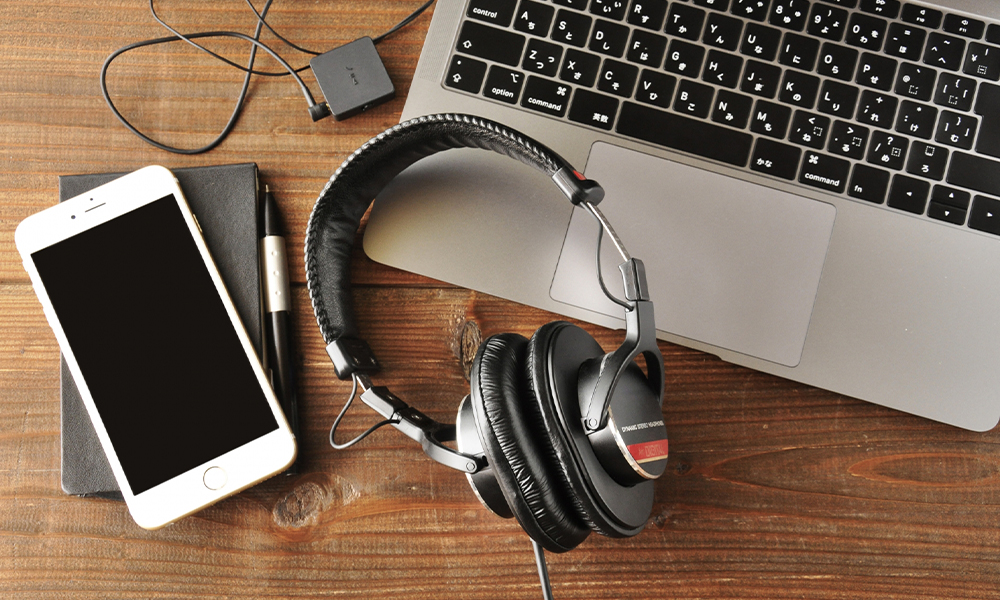
結婚式ムービーを自作する場合、パソコンで制作することで作業効率が大きく向上します。スマートフォンでも編集は可能ですが、画面が小さいため写真の配置やテキストの調整など細かい編集がやりにくいことがあります。
パソコンであれば大きな画面で編集できるため、写真の順番やコメントの位置、エフェクトなどを細かく確認しながら作業できます。完成した映像のイメージも把握しやすく、より完成度の高いムービーを作りやすくなるのが大きなメリットです。
さらにパソコン用の編集ソフトは機能が充実しているものが多く、トランジションやアニメーションなど演出の幅も広がります。結婚式という特別なイベントだからこそ、丁寧に編集できる環境で制作することが重要です。
2. パソコンソフトで作る結婚式ムービーの種類
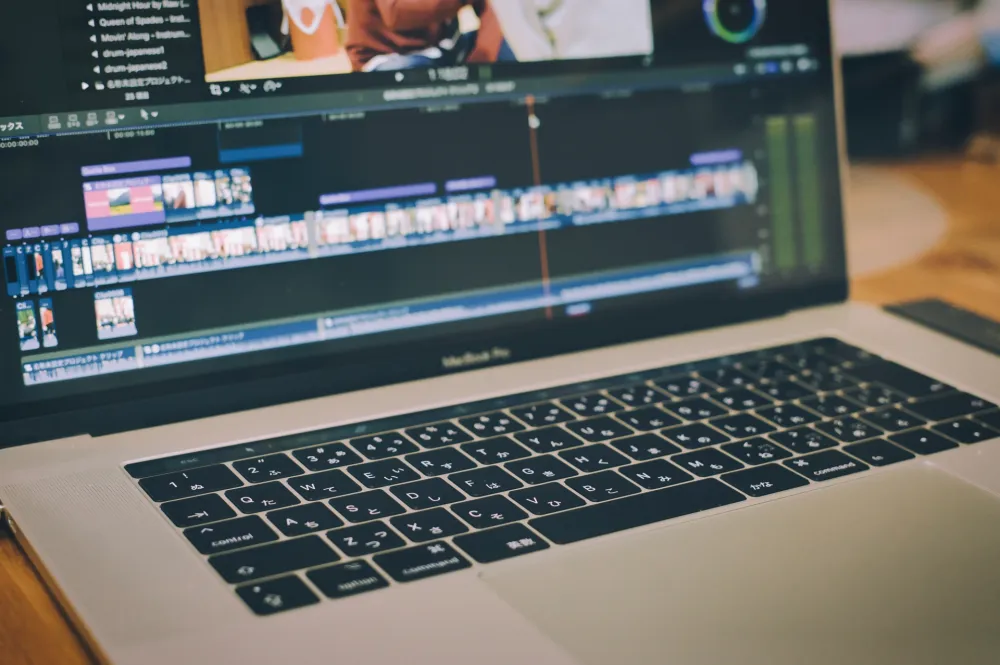
結婚式で上映されるムービーにはいくつか種類があります。代表的なのがオープニングムービー、プロフィールムービー、エンドロールムービーです。
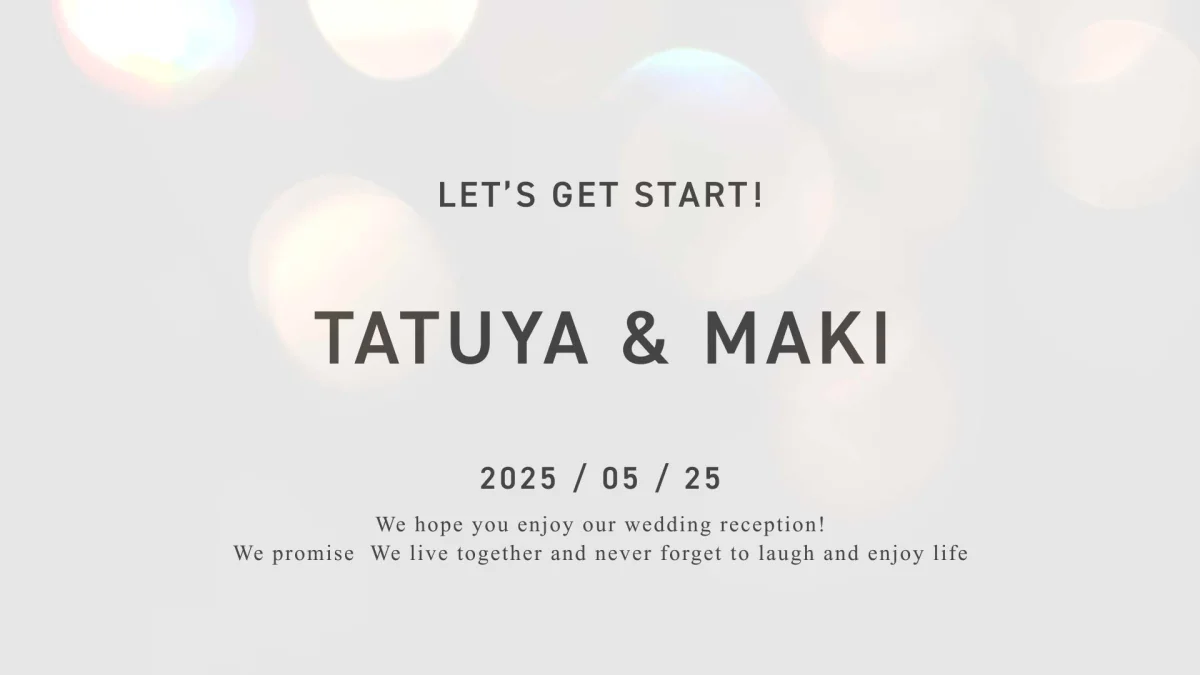
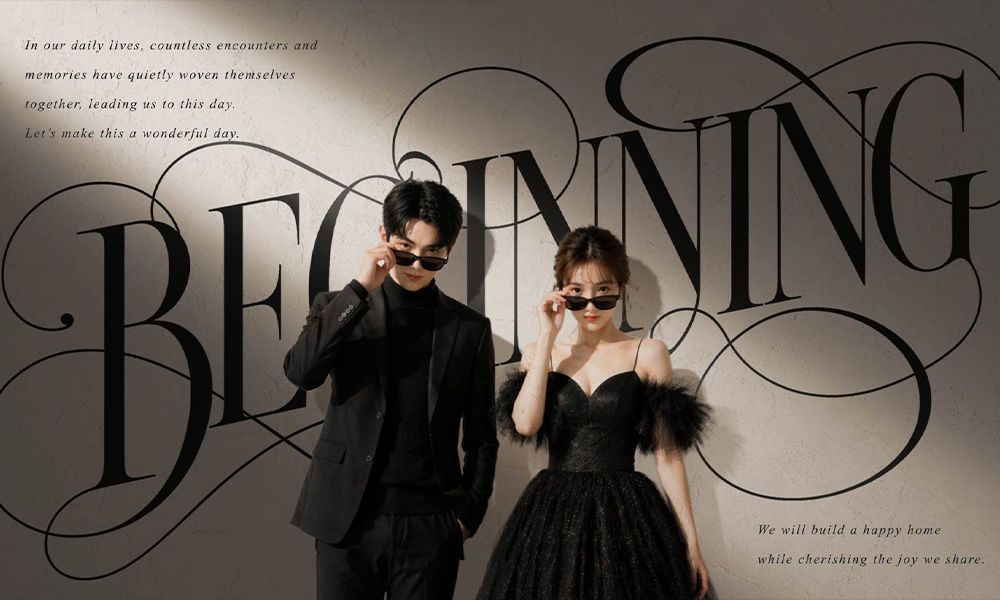
オープニングムービーは披露宴の開始前に流れる映像で、新郎新婦の入場を盛り上げる役割があります。短い時間でインパクトのある演出を作ることがポイントです。
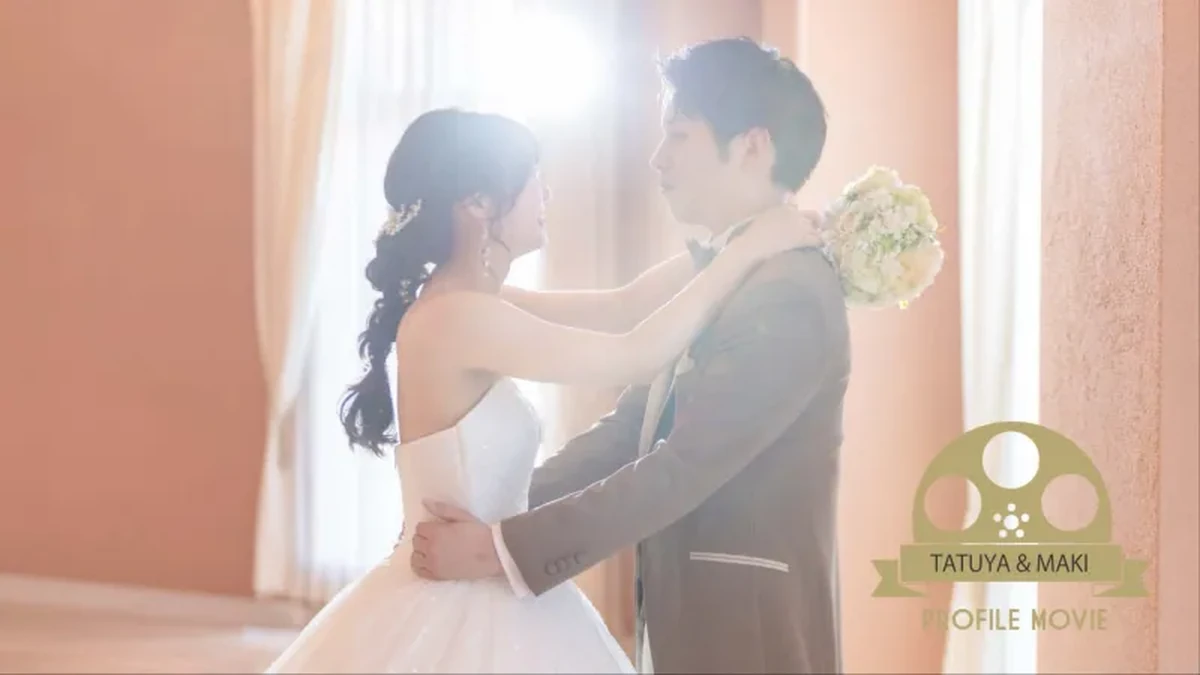
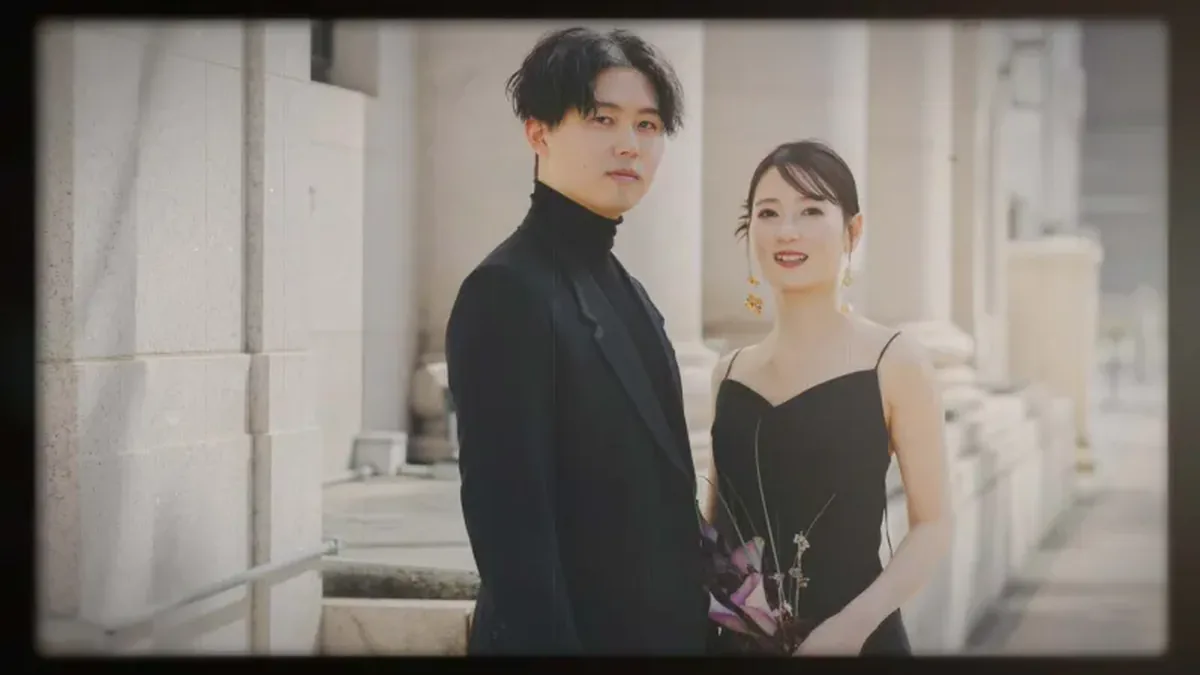
プロフィールムービーは新郎新婦の生い立ちや二人の出会いを紹介する映像で、写真を中心にストーリーを作るケースが多いです。写真の枚数やコメントの内容が重要になります。
エンドロールムービーは披露宴の最後に流れ、ゲストへの感謝を伝える映像です。それぞれのムービーで演出や構成が異なるため、編集ソフト選びも大切になります。
3. 結婚式ムービーアプリの選び方

結婚式ムービーを作るアプリを選ぶ際には、まず自分たちの編集スキルを考えることが大切です。動画編集が初めての場合は、テンプレートが豊富で操作がシンプルなツールを選ぶと作業がスムーズになります。
一方で、動画素材を組み合わせたり細かい演出を作りたい場合は、動画編集機能が充実しているソフトのほうが向いています。
また、普段から使い慣れているソフトを選ぶことも重要です。操作に慣れているツールを使うことで制作時間を短縮でき、ストレスなくムービー制作を進めることができます。
4. Canvaの特徴
Canvaはオンラインで利用できるデザインツールで、結婚式ムービー用のテンプレートも豊富に用意されています。写真やテキストを入れるだけで簡単にスライドショーを作ることができるため、初心者でも扱いやすいのが特徴です。
また、イラスト素材や装飾パーツなども標準で多く用意されているため、デザイン性の高いムービーを簡単に作ることができます。テンプレートをベースにすることで、短時間でも完成度の高い映像を制作できます。
おしゃれなスライドショー形式のプロフィールムービーを作りたい方には特におすすめのツールです。
5. Canvaが向いている人
Canvaは、動画編集の経験がほとんどない初心者の方に向いているアプリです。テンプレートが豊富に用意されているため、写真とコメントを入れるだけでムービーの基本構成を作ることができます。
また、デザインのバリエーションが多いため、おしゃれな雰囲気の結婚式ムービーを作りたい方にもおすすめです。
デザイン素材が豊富にそろっているので、イラストや装飾を取り入れながら自分たちらしいムービーを作りたい方にも適しています。
6. PowerPointの特徴

PowerPointはプレゼンテーションソフトとして広く使われていますが、結婚式ムービー制作にも活用できます。写真やテキストをスライドに配置し、アニメーションを設定することで動画形式のスライドショーを作ることが可能です。
普段からPowerPointを使っている方にとっては操作に慣れているため、比較的簡単に制作できる点がメリットです。
また、インターネット上にはPowerPoint用の結婚式テンプレートも公開されているため、それらを利用することで効率よくムービーを作ることができます。
7. PowerPointが向いている人
PowerPointは、パソコン操作に慣れている方や普段から仕事で使っている方に向いています。動画編集ソフトよりも操作がシンプルで、スライド形式でムービーを作れるのが特徴です。
また、写真とコメントを中心としたプロフィールムービーを作る場合には十分な機能を備えています。
動画編集ソフトを新しく覚えるのが不安な方には、PowerPointを使った制作も現実的な選択肢といえるでしょう。
8. Filmoraの特徴
Filmoraは動画編集ソフトとして人気が高く、結婚式ムービー制作でもよく利用されています。写真だけでなく動画素材も取り込むことができるため、本格的な映像を作りたい方に向いています。
トランジションやエフェクトなどの素材も豊富に用意されており、映像演出の幅が広いのが特徴です。
最近ではAI機能も搭載されており、動画編集をサポートしてくれる便利な機能も増えています。
9. Filmoraが向いている人
Filmoraは、本格的な動画編集をしたい方におすすめのソフトです。写真だけでなく動画も組み合わせたムービーを作りたい場合には非常に便利です。
また、エフェクトや演出を使って少し凝った映像を作りたい方にも向いています。
初心者でも使いやすい設計になっていますが、演出の幅を広げたい方に特におすすめのツールといえるでしょう。
10. CapCutの特徴
CapCutはSNS動画の編集でも人気のある動画編集アプリで、パソコン版も利用できます。操作が直感的でわかりやすく、初心者でも比較的扱いやすいのが特徴です。
写真だけでなく動画素材も簡単に取り込むことができ、テキストアニメーションやエフェクトなども豊富に用意されています。
テンポの良い映像や動きのある演出を作りたい方には便利なツールです。
11. CapCutが向いている人
CapCutは動画編集を楽しみながらムービー制作をしたい方に向いています。SNS動画のようなテンポの良い演出を取り入れたい場合にも使いやすいアプリです。
スマホ版とパソコン版の両方があるため、外出先ではスマホ、細かい編集はパソコンという使い分けもできます。
動画素材を多く使った結婚式ムービーを作りたい方にもおすすめです。
12. ムービー制作でよくある失敗

結婚式ムービーを自作する際によくある失敗の一つが、写真の枚数が多すぎることです。写真が多すぎると1枚あたりの表示時間が短くなり、ゲストが見づらくなる場合があります。
また、文字が小さすぎるコメントや長すぎる文章も見づらさの原因になります。会場のスクリーンは思ったより遠くから見ることになるため、文字は大きめに設定することが重要です。
映像の長さやテンポも意識しながら制作することで、見やすいムービーになります。
13. 結婚式ムービーの写真枚数の目安
プロフィールムービーの場合、一般的には30〜45枚程度の写真が使われることが多いです。新郎、新婦、二人のパートに分けて構成するとストーリーを作りやすくなります。
写真を選ぶ際には、幼少期から現在までの成長がわかる写真や、家族との思い出の写真をバランスよく入れることが大切です。
また、ゲストが写っている写真を入れることで会場が盛り上がることもあります。
14. 市販曲を使う場合の注意点

結婚式ムービーで市販の音楽を使用する場合、著作権の手続きが必要になるケースがあります。日本の結婚式場ではISUMという団体を通じて楽曲申請を行うことが一般的です。
無許可で音楽を使用すると上映できない場合もあるため、事前に確認しておくことが重要です。
また、洋楽などは以前は使えた曲でも登録が外れているケースがあるため、最新の楽曲リストを確認することが大切です。
15. 自作ムービーを上映する際の注意
結婚式場によってはDVD形式での提出を求められることがあります。その場合、動画データをDVD用の形式に変換する必要があります。
また、画面比率や解像度などにも指定があることが多いため、式場の上映仕様を事前に確認しておくことが大切です。
ムービー制作だけでなく上映環境まで考慮して準備することで、当日のトラブルを防ぐことができます。
アプリを選ぶ前に、ひとつだけ確かめておくと安心です。自作でいちばん時間を取られるのは編集ではなく両家から写真を集めて選ぶ工程で、ここだけで2〜3週間かかります。実際の注文データでは、申し込みから挙式までが1か月を切っている方が10組に1組いました。
16. まとめ|結婚式ムービーアプリ パソコン
結婚式ムービーは、パソコン用の編集アプリを活用することで自分たちでも制作することができます。Canva、PowerPoint、Filmora、CapCutなど、それぞれ特徴の異なるツールがあるため、自分たちのスキルや作りたい映像の雰囲気に合わせて選ぶことが大切です。
テンプレートを活用すれば初心者でも比較的簡単にムービーを作ることができますが、写真の調整やコメントの作成、映像の構成などをすべて自分たちで行うのは意外と手間がかかるものです。また、上映形式やDVD作成、著作権対応なども考える必要があり、準備が忙しい中で負担になるケースも少なくありません。
そのため最近では、完全自作ではなく「半自作」という方法を選ぶカップルも増えています。自分たちで写真のトリミングやコメント作成などを行いながら、ムービーの構成や仕上げなどはプロに任せることで、費用を抑えながら安心して制作できる方法です。
結婚式ムービー制作で「本当にこの内容で大丈夫かな」と不安になる方も多いはずです。
ハレムビでは、写真のトリミングやコメント入力などは自分で行いながら、ムービー制作の仕上げ部分はプロのクリエイターに任せることができる半自作サービスを提供しています。制作内容は無料で作成されたムービーを確認してから購入するかどうかを決められるため、仕上がりを見てから判断できる安心感もあります。
「自作の自由さ」と「プロ制作の安心感」の両方を取り入れた方法として、結婚式ムービー準備の選択肢のひとつとして検討してみてはいかがでしょうか。
オープニングムービーを業者に頼むなら、WISHのオープニングムービーもご検討ください。9,800円から、写真を送るだけ、最短7営業日でお届けします。