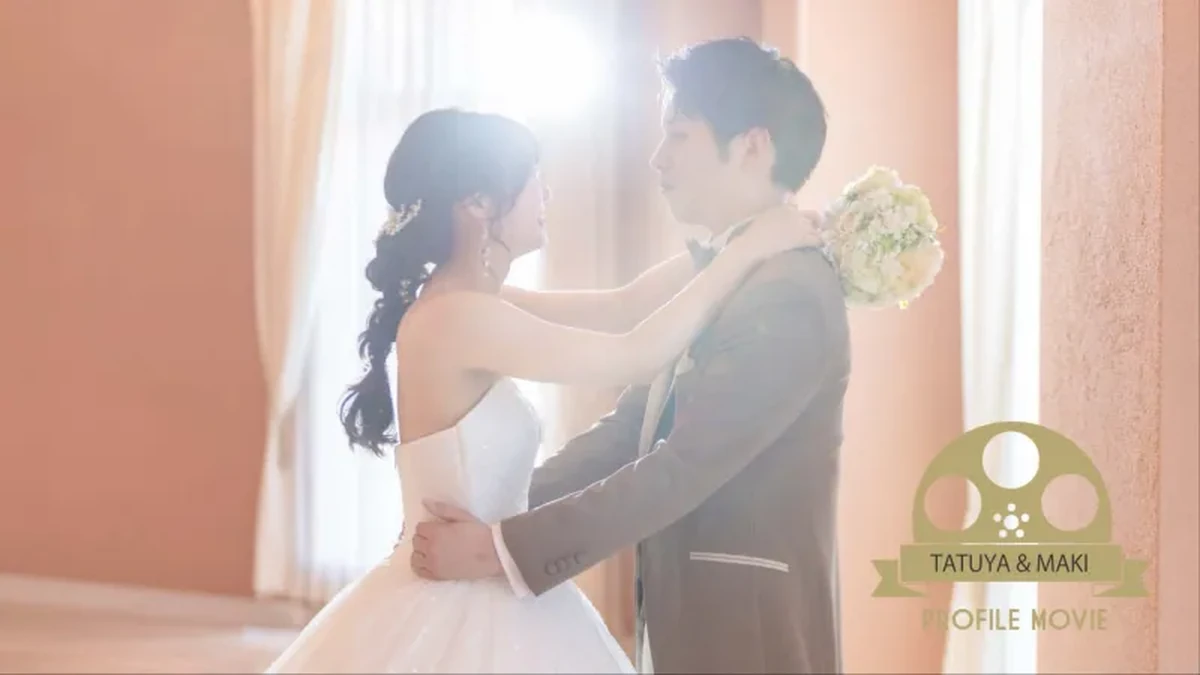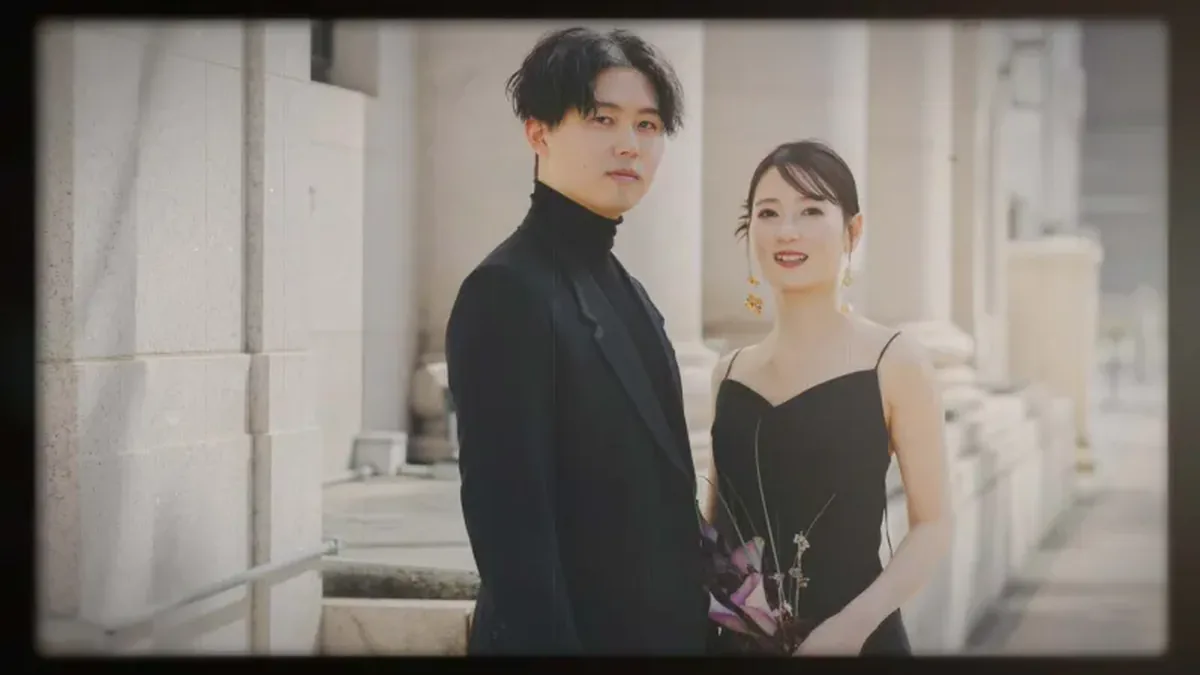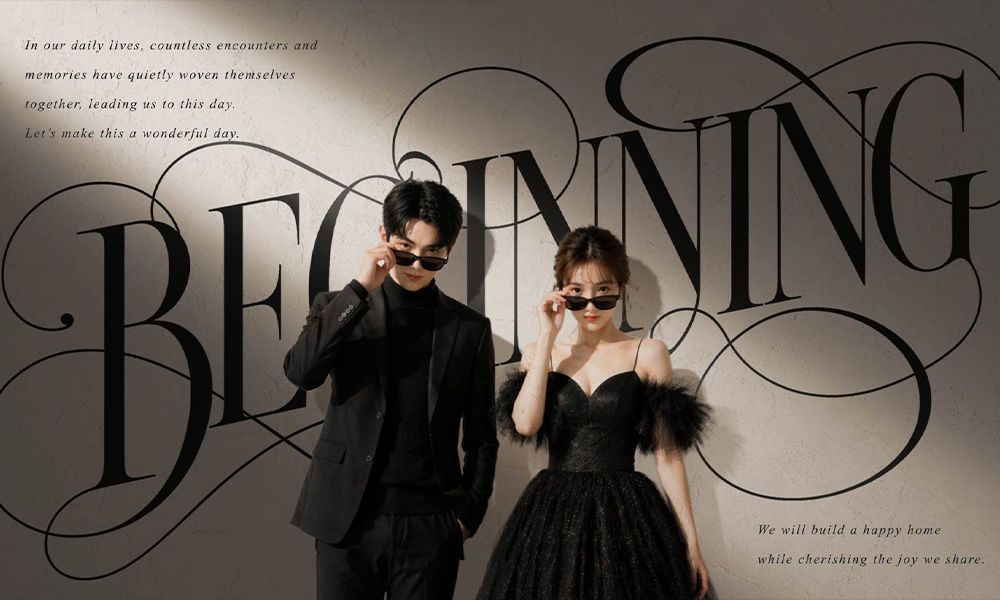
結婚式の始まりを彩る「オープニングムービー」。プロに頼むと安心だけど、「できれば節約したい」「自分たちらしく作りたい」と思う人も多いですよね。
実は今、スマホや無料アプリを使って簡単に自作できる方法がたくさんあります。
この記事では、初めてでも失敗しないコツをわかりやすく紹介します。準備期間が忙しいカップルでも、無理なく作れるコツを具体的に紹介します。
目次
- オープニングムービーを自作するメリットと注意点
- 自作を簡単にする3つのポイント
- スマホでも作れる!おすすめ無料ツール
- 台本や構成を決めるコツ
- 写真と音楽の選び方
- 自作でもおしゃれに見せる編集テクニック
- よくある失敗例と防ぐ方法
- 自作後のチェックリストと上映準備
- まとめ:簡単でも“ふたりらしさ”を忘れずに
1. オープニングムービーを自作するメリットと注意点
自作の魅力はなんといっても自由度の高さとコストの安さです。
- 好きな写真・曲を自由に使える
- 外注よりも安く仕上がる
- 手作りならではの温かみが出る
一方で、注意しておくべきポイントもあります。
- 編集に思ったより時間がかかる
- 音楽の著作権に気をつける必要がある
- 画質や音量バランスが崩れやすい
特に著作権に関しては、使用できる曲が「ISUM登録曲」に限定される場合があります。式場によってはフリー音源しか流せないケースも。事前に必ず確認しておきましょう。
2. 自作を簡単にする3つのポイント
初めての方でも失敗しないための基本は次の3つです。

- テンプレートを使う1から作るより、既存のテンプレートを活用する方が圧倒的に楽です。構成に迷わず、写真や文字を入れ替えるだけで完成。
- 写真を厳選する15〜20枚前後に絞るとテンポよく進み、見やすいムービーになります。長すぎるムービーはゲストが飽きやすいので注意。
- BGMを先に決める曲のテンポや長さに合わせて構成を考えると、自然で心地よい流れになります。
3. スマホでも作れる!おすすめ無料ツール
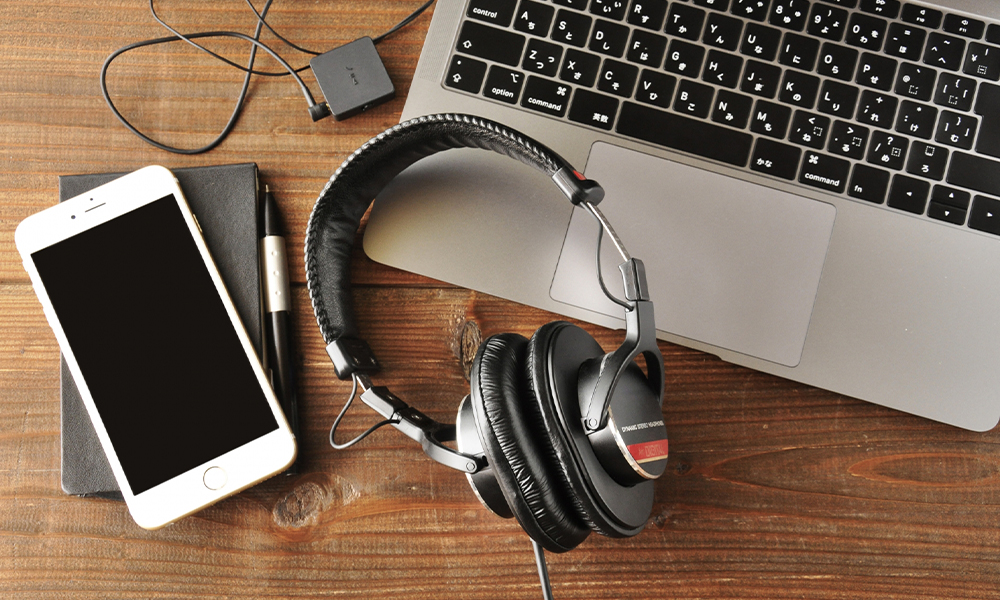
最近はスマホだけでおしゃれなムービーが作れる時代です。特におすすめの無料ツールはこちら。
- Canva(キャンバ):テンプレート数が多く、写真を入れるだけで完成。BGMやフォントも自由に選べます。
- CapCut(キャップカット):動画編集の自由度が高く、スマホ一つでプロっぽい演出が可能。SNS感覚で操作できます。
- iMovie(アイムービー):Apple製品に標準搭載。トリミングやBGM調整、タイトル挿入が簡単。初心者でもすぐ使えます。
Canvaはデザイン性が高く、印象的な映像を簡単に作れるのが魅力。CapCutは動きのある映像に強く、メリハリを出したい方におすすめ。iMovieは安定感があり、ナチュラルな雰囲気に仕上げたいカップル向きです。
4. 台本や構成を決めるコツ
オープニングムービーは、流れが大切です。最初に台本を作ることで、無駄のない映像になります。
構成の一例:
- オープニングタイトル(Welcome Movieなど)
- 新郎紹介→新婦紹介
- 二人の思い出(旅行や趣味など)
- ゲストへのメッセージ
- 結びの言葉(“Enjoy the Party!”など)
1本あたりの時間は2〜3分が理想。長すぎると飽きられ、短すぎると印象が薄くなります。文字は1文10〜15文字を意識し、リズムよく区切ると読みやすくなります。
5. 写真と音楽の選び方
- 写真のポイント:笑顔、明るさ、バランス。幼少期→出会い→現在の流れに沿うと自然。
- 音楽のポイント:テンポ・歌詞・雰囲気を意識。歌詞付きの場合は映像の切り替えタイミングを合わせると感動度アップ。
- 注意点:著作権の確認は必須。式場がISUM対応かを事前に確認しましょう。
BGM例:
- 前向きな曲:「スターラブレイション / ケラケラ」「気まぐれロマンティック / いきものがかり」
- 爽やかな曲:「StaRt / Mrs. GREEN APPLE」「Sugar / Maroon 5」
- フリー音源:「Artlist」「DOVA-SYNDROME」などから選べます。
6. 自作でもおしゃれに見せる編集テクニック
おしゃれに見せるコツは、凝ったエフェクトより統一感です。
- フォントを2種類までに絞る
- 文字色は白または金系で統一
- 写真にフィルターを軽くかけて明るさをそろえる
- トランジション(切り替え効果)は使いすぎない
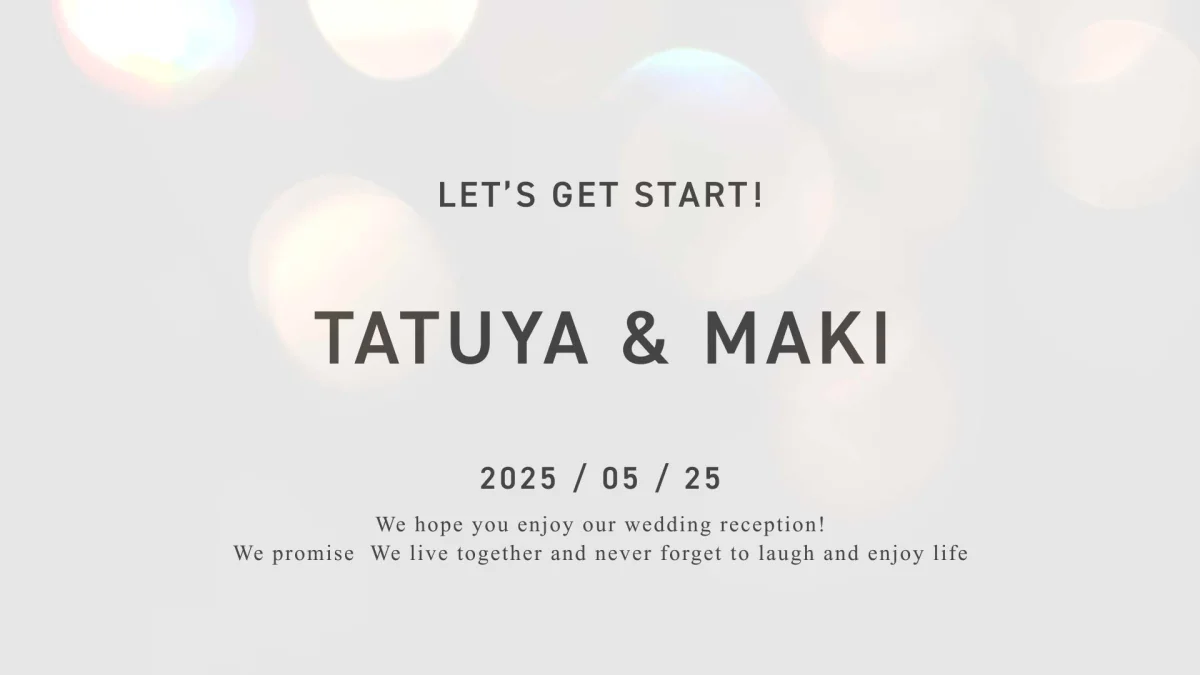
背景に淡いグラデーションや光の粒を加えるだけでも、ぐっと華やかになります。
7. よくある失敗例と防ぐ方法
- 写真を詰め込みすぎる → 1枚3〜4秒が目安。多すぎるとテンポが悪くなります。
- 文字が多すぎる → 1画面に2行まで。余白を活かすことで見やすく。
- BGMが途中で切れる → 曲の終わりをフェードアウトで処理すると自然です。
- 明るさの違いが目立つ → 明るさ補正で統一感を出す。
完成後は必ずスマホやテレビで再生確認を。スクリーンでの見え方が想像以上に違うことがあります。
8. 自作後のチェックリストと上映準備
- 映像の長さは3分以内?
- 音量バランスは整っている?
- ファイル形式はMP4やMOVなど式場対応?
- 曲の著作権は確認済み?
- 句読点や忌み言葉は含まれていない?
- 明るさ・色味は統一されている?
完成データはバックアップも取り、USB・クラウドなど複数に保存しておくと安心です。
9. まとめ:簡単でも“ふたりらしさ”を忘れずに

オープニングムービーは、披露宴の第一印象を決める大切な映像。自作でも、少しの工夫と準備で驚くほどクオリティが上がります。
テンプレートやアプリを活用して、短時間でも印象に残るムービーを作りましょう。
“簡単”でも、“心を込めて”。ふたりの始まりを映像で伝える時間を、ぜひ楽しんでください。