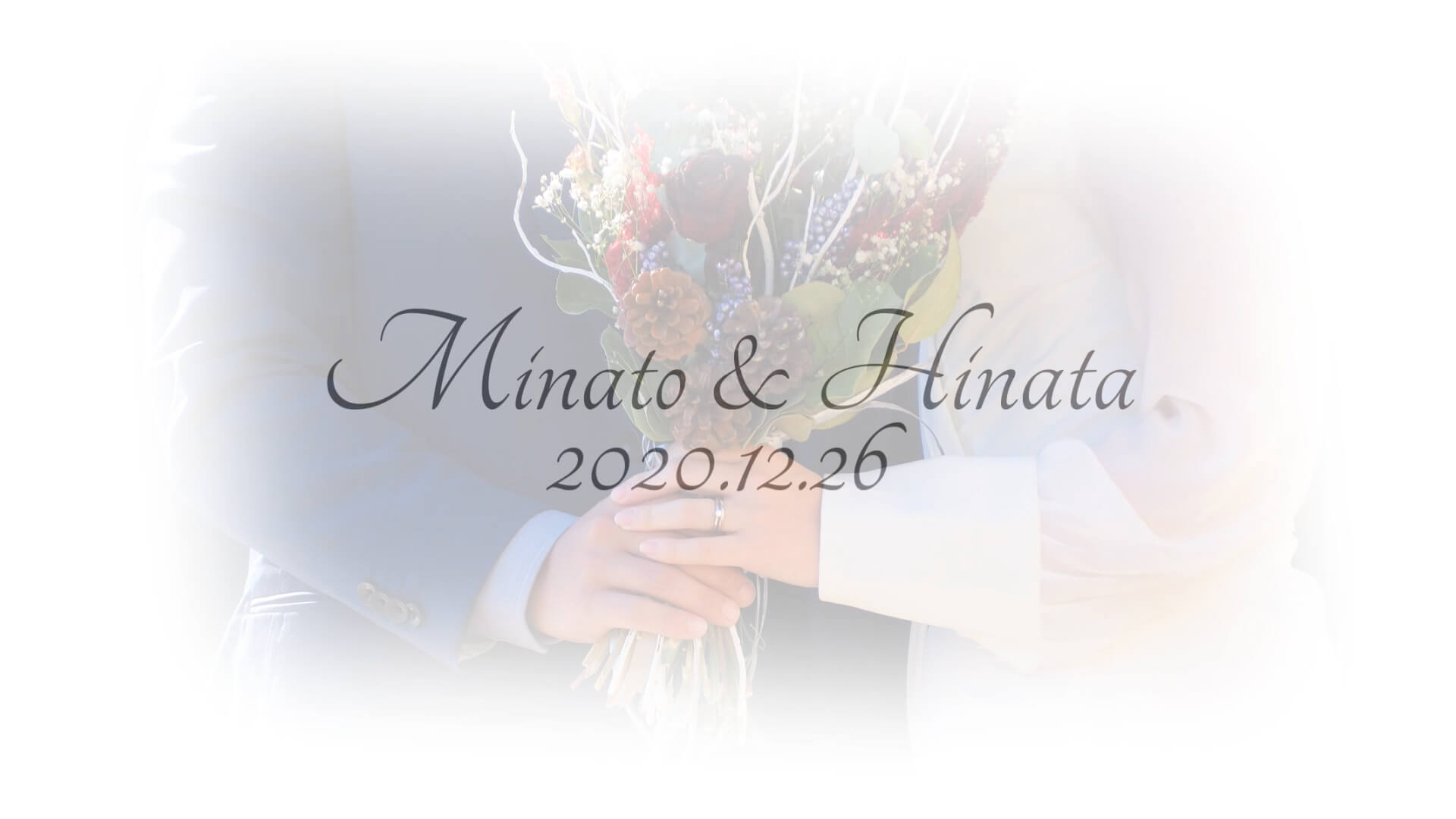
「結婚式ムービーを自作したい。でも何から始めればいいの?」「自作テンプレートって実際どこまで使えるの?」——本記事は、そんな疑問に対する、年間2,000組以上の結婚式ムービーを制作するWEDDING WISHからの完全な答えです。
結論から言うと、結婚式ムービーは自作テンプレートを活用すれば、未経験者でも30時間→10時間に作業時間を短縮できます。ただし、テンプレートの選び方、写真の差し替え方、BGM著作権、ファイル書き出しのすべてを正しく理解していないと、当日「DVDが流せない」「画質が荒い」「BGMがNG」といった事故に繋がります。
本記事は、自作の全工程・自作テンプレートの選び方・無料/有料テンプレ比較・写真差し替え方法・BGM著作権・自作vs外注の損益分岐・WISHの¥9,800〜プロ制作プランの活用まで、3万字超で網羅。読み終える頃には「自作で行く/テンプレで時短する/外注に切り替える」のどれが自分にとって最適か、迷わず判断できる状態になっています。

結婚式ムービー自作のリアル——本当のところ何時間かかる?
まず結婚式ムービーを「自作する」と決めた時、最も重要なのは作業時間の見積もりです。SNSや一部のサイトでは「3日で作れる」「半日で完成」など短い数字を見かけますが、未経験者のリアルとは大きくかけ離れています。
未経験者の自作にかかる時間(WISH調べ・実態)
| 工程 | ゼロから自作 | 自作テンプレート活用 | 外注(WISH) |
|---|---|---|---|
| 構成・台本作成 | 5〜10時間 | 1〜2時間 | 0時間 |
| 写真集め・スキャン | 5〜10時間 | 5〜10時間 | 5〜10時間 |
| 動画編集(配置・テロップ) | 15〜30時間 | 3〜5時間 | 0時間 |
| BGM選定・著作権処理 | 2〜5時間 | 1〜2時間 | 0.5時間 |
| 書き出し・DVD化 | 2〜5時間 | 1〜2時間 | 0時間 |
| 修正・再書き出し | 5〜10時間 | 2〜3時間 | LINE依頼のみ |
| 合計 | 34〜70時間 | 13〜24時間 | 5〜10時間 |
結婚式ムービーをゼロから完全自作すると、平均40〜60時間。一方で自作テンプレートを活用すれば、写真集めの時間は同じでも、編集工程が大幅に短縮されて合計15〜20時間程度。さらにプロに外注(WISH)すれば、写真送付+確認のみで合計5〜10時間で完成します。
時間を「お金換算」してみると見えてくる現実
「自作なら無料」と思いがちですが、時間にも価値があります。時給を1,500円で換算してみると:
| 手法 | 材料費 | 時間コスト(時給1,500円) | 実質コスト |
|---|---|---|---|
| 完全自作 | 0〜3,000円 | 60,000〜90,000円 | 60,000〜93,000円 |
| 自作テンプレート | 3,000〜10,000円 | 22,500〜36,000円 | 25,500〜46,000円 |
| WISH外注 | 9,800〜18,500円 | 7,500〜15,000円 | 17,300〜33,500円 |
意外なことに、時給換算するとWISH外注がもっとも安い選択肢になります。「自作の魅力」は時間と達成感のバランスをどう捉えるかが鍵です。
結婚式ムービー自作の3つの主要パターン
「結婚式ムービー 自作」と一口に言っても、実は3つの異なるアプローチがあります。それぞれの特徴を理解して、自分に合った方法を選びましょう。
パターン①:ゼロから完全自作
動画編集ソフトを使って、構成・テロップ・写真配置・BGM挿入をすべて自分で設計するスタイル。
- メリット:完全オリジナル、コストほぼゼロ
- デメリット:時間40〜60時間、編集スキル必要
- 向いている人:時間に余裕があり、こだわり派
- 使うソフト例:iMovie、CapCut、PowerPoint、Filmora
パターン②:自作テンプレート活用
既製のテンプレート(写真とテロップを差し替えるだけで完成する素材)を使う、最も人気の自作スタイル。
- メリット:時間15〜20時間に短縮、デザインがプロ品質
- デメリット:テンプレ料金(無料〜10,000円程度)
- 向いている人:効率重視、デザイン自信ないがそこそこのクオリティ欲しい
- 使うソフト例:PIARY、Canva、テンプレート販売サイトのデータ
パターン③:半自作(テンプレ+カスタマイズ)
テンプレートをベースに、一部のテロップやアニメーションを自分で追加するハイブリッドスタイル。
- メリット:オリジナル感を出しつつ時間を節約
- デメリット:編集スキルが少し必要
- 向いている人:ちょい凝りたい、テンプレだけだと物足りない
自作におすすめの動画編集ソフト・アプリ比較【2026年最新】
結婚式ムービーを自作する際、最初に決めるべきは「どのソフトで作るか」。代表的な選択肢を徹底比較します。
PC(Windows/Mac)向けソフト
| ソフト名 | 価格 | 難易度 | 動画書き出し | おすすめ度 |
|---|---|---|---|---|
| PowerPoint | 0円(既存) | ★ | MP4可 | ★★★★(最強コスパ) |
| iMovie | 0円(Mac標準) | ★★ | MP4可 | ★★★★ |
| Microsoft Clipchamp | 0円(Win11標準) | ★★ | MP4可 | ★★★★ |
| Canva | 0円〜 | ★★ | MP4可 | ★★★★(テンプレ豊富) |
| Filmora | 0円〜(買切8,980円) | ★★★ | MP4可(透かしあり) | ★★★ |
| DaVinci Resolve | 0円 | ★★★★★ | MP4可 | ★★(プロ向け) |
| Premiere Pro | 月3,280円〜 | ★★★★★ | MP4可 | ★(高すぎ) |
スマホアプリ
| アプリ名 | 価格 | 難易度 | 機能 | おすすめ度 |
|---|---|---|---|---|
| CapCut | 0円 | ★★ | テロップ・BGM豊富 | ★★★★★ |
| VLLO | 0円〜 | ★★ | シンプル操作 | ★★★★ |
| InShot | 0円〜 | ★★ | SNS向け | ★★★ |
| Adobe Premiere Rush | 月980円 | ★★★ | プロ機能 | ★★ |
結局どれを選ぶべき?タイプ別おすすめ
- PCに慣れていて時間ある → PowerPoint or iMovie
- スマホで完結したい → CapCut(圧倒的に簡単)
- テンプレートをたくさん使いたい → Canva
- Windowsユーザーでソフト増やしたくない → Clipchamp
- こだわって作り込みたい → Filmora or DaVinci Resolve
- 結局しんどそう、楽したい → WISH ¥9,800〜のプロ制作
自作テンプレートとは?選び方の基本
自作テンプレートは、「結婚式ムービー制作の8割を済ませた状態の素材データ」のこと。あなたは写真とテロップを差し替えるだけで完成版が作れる、という仕組み。
自作テンプレートで提供される素材の中身
- ムービーの完成サンプル動画(参考用)
- 編集データファイル(PowerPoint・After Effectsなどのフォーマット)
- 使用フォントのリスト
- 推奨BGMのガイド
- 写真を差し込む位置の指示書
- テロップ例文集
- 書き出し設定マニュアル
自作テンプレートを選ぶ5つのチェックポイント
- 編集ソフトとの互換性:自分が使えるソフト用のテンプレか
- カスタマイズの自由度:写真・テロップ・BGMをどこまで変えられるか
- サポート体制:使い方で困った時の問い合わせ先
- 商用利用OK:結婚式自体は私的利用だが、念のため確認
- BGMの著作権:付属のBGMがISUM対応かどうか
「自作テンプレート」の3つの主なタイプ
| タイプ | 価格 | 特徴 | 代表サービス |
|---|---|---|---|
| 完全無料テンプレ | 0円 | YouTube・配布サイト経由 | Canva無料版、YouTube配布 |
| 有料テンプレ販売 | 1,980〜9,800円 | ダウンロード型、データ買い切り | PIARY、coconalaクリエイター |
| 月額制テンプレライブラリ | 月1,500〜3,000円 | Canva Pro、無制限利用 | Canva Pro |
無料の自作テンプレートサイト10選【商用利用OK】
お金をかけずに自作テンプレートを使いたい方向けに、無料で使えるサイトを厳選しました。
① PIARY(ピアリー)の無料テンプレ
PowerPoint形式の結婚式ムービーテンプレを無料で配布。¥1,980〜の有料版もあり。日本語サポート充実。
② Canva(無料版)
Webブラウザで使える人気デザインツール。「結婚式ムービー」「ウェディング」で検索すれば数百のテンプレが無料で使える。商用利用OK。
③ CapCut テンプレート
スマホアプリ CapCut のテンプレート機能。「結婚式」「ウェディング」のテンプレが充実。1分で完成も可能。
④ YouTube テンプレ配布チャンネル
「After Effects ウェディング テンプレ 無料」で検索すると、海外クリエイターによる無料配布が見つかる。ただし英語、ソフト要購入の場合あり。
⑤ Microsoft PowerPoint テンプレ
PowerPoint公式に「結婚式」「招待」テンプレが多数。動画用にカスタマイズして使用可能。
⑥ Envato Elements 無料サンプル
プロ向けの素材販売サイト。一部のテンプレが無料サンプルとして提供。
⑦ Filmora エフェクトストア無料素材
Filmoraユーザー限定で、結婚式向けのエフェクト・トランジションが無料提供。
⑧ DaVinci Resolve 内蔵テンプレ
プロ用ソフトDaVinci Resolveに、ウェディング向けのテンプレが標準搭載。無料ソフトなので、テンプレも実質無料。
⑨ Adobe Express(無料プラン)
Adobe公式の無料デザインツール。テンプレも無料、商用利用OK。
⑩ Pixlr 動画エディタ
ブラウザベースの動画編集サービス。ウェディングテンプレも無料で利用可能。

有料の自作テンプレートでクオリティ重視【1,980〜9,800円】
「無料テンプレだとデザインが微妙」「もう少し上品なものが欲しい」という方向けに、有料テンプレートの代表サービスを紹介します。
PIARY(ピアリー)の有料テンプレ
日本最大手の結婚式テンプレ販売サイト。¥1,980〜¥5,500の価格帯で、200種類以上のテンプレが揃う。サポートも日本語対応。
coconala(ココナラ)クリエイター
個人クリエイターが作った独自テンプレを購入できる。¥3,000〜¥9,800が相場。オリジナル感が高いが、品質はクリエイターによる。
Envato Elements(月額制)
プロ向け素材販売サイト。月¥3,000程度で無制限ダウンロード。海外テンプレが多く、After Effects用が中心。
Canva Pro
月¥1,500で全テンプレが使い放題。日本人クリエイターのテンプレも増えている。
有料テンプレを買うべき判断基準
迷ったら、以下の基準で判断してください。
- 無料テンプレを3〜5個試して「どれもピンと来ない」場合 → 有料を検討
- 挙式まで時間がない(2ヶ月以内)→ 有料の方が修正対応が早い
- デザインに強くこだわりたい → 有料の高単価帯(¥5,000〜)
- 「結局自作テンプレに10,000円かけるなら、WISH ¥18,500のプロ制作の方がコスパ良い」というラインも視野に
自作テンプレート活用の完全手順【PowerPoint編】
もっとも普及しているPowerPoint向けテンプレを例に、自作テンプレートを使った制作手順を完全解説します。
STEP1:テンプレートをダウンロード
PIARYやCanvaなどから、目的のテンプレートをダウンロード。PowerPoint形式(.pptx)が一般的。デスクトップに「映像制作」フォルダを作って保存します。
STEP2:テンプレートを開いて構造を確認
ダブルクリックでPowerPointが起動。スライド一覧を見て、どこに何が配置されているか把握します。通常は:
- スライド1:タイトル(日付+名前)
- スライド2〜10:新郎パート(写真+テロップ)
- スライド11〜19:新婦パート
- スライド20〜28:ふたりパート
- 最終スライド:感謝メッセージ
STEP3:写真の差し替え
テンプレに既に入っているサンプル写真を、自分たちの写真に差し替えます。
- 差し替えたい写真をクリック
- 右クリック→「図の変更」→「ファイルから」
- 自分の写真を選択
- サイズや位置を調整
STEP4:テロップの差し替え
テンプレに記載されているサンプルテロップを、自分たちの言葉に差し替えます。
- テキストボックスをクリック
- 既存のテキストを選択(Ctrl+A)して削除
- 新しいテキストを入力
- フォント・サイズは基本変えない(テンプレデザイン崩れる)
STEP5:BGMの差し替え
テンプレ付属のBGMが気に入らない場合、自分で選んだ楽曲に差し替えます。
- 既存のオーディオアイコンを選択→Delete
- 「挿入→オーディオ→このコンピューター上のオーディオ」
- 新しいBGMファイルを選択
- 「再生→自動再生」「スライド切り替え後も再生」にチェック
STEP6:プレビュー再生
F5キー(または「スライドショー→最初から」)でプレビュー再生。流れ・タイミング・音量を確認。
STEP7:MP4書き出し
完成したら「ファイル→エクスポート→ビデオの作成」→「フルHD(1080p)」→「ビデオの作成」。MP4ファイルが完成します。
STEP8:DVD化(必要な場合)
MP4からDVDに焼く場合は、無料ソフト「DVDStyler」「BurnAware Free」を使ってDVD-Video形式に変換。書き込み速度は4倍速以下推奨。
Canvaで自作テンプレートを使う手順【超初心者向け】
PowerPointが苦手な方は、ブラウザベースのCanvaが圧倒的におすすめ。マウス操作だけで完結します。
STEP1:Canvaにアクセス
canva.com にアクセスして無料アカウント作成。Googleアカウントで即ログインできます。
STEP2:「結婚式」テンプレ検索
左上の検索バーに「結婚式 ムービー」「ウェディング」と入力。数百のテンプレが表示されます。
STEP3:テンプレを選択
気に入ったテンプレをクリックして「カスタマイズ」。エディタが開きます。
STEP4:写真をドラッグ&ドロップ
左のサイドバー「アップロード」から自分の写真をアップロード。完了したら、テンプレ内のサンプル写真にドラッグするだけで差し替え完了。
STEP5:テロップを変更
テンプレのテキストをダブルクリックで編集。フォント・色も簡単に変更可能。
STEP6:MP4でダウンロード
「共有→ダウンロード→MP4(動画)」を選択。フルHDで書き出し。
Canvaのメリット・デメリット
| メリット | デメリット |
|---|---|
| ブラウザで完結(インストール不要) | 無料プランは機能制限あり |
| 操作がドラッグ&ドロップで超簡単 | テンプレデザインがやや海外風 |
| 日本語UI対応 | BGMライブラリは英語 |
| スマホでも編集可能 | 商用フォントは一部有料 |
種類別おすすめ自作テンプレート
オープニングムービー向けの自作テンプレ
オープニングは短く(45秒〜1分30秒)、つかみが命。シネマティック系・予告編風・ポップ系から選びましょう。詳細はオープニングムービー自作完全ガイドで。
プロフィールムービー向けの自作テンプレ
プロフィールは長尺(5〜7分)、新郎・新婦・ふたりの3部構成が標準。テンプレ選びは写真枚数の上限・パート分けが要チェック。詳細はプロフィールムービー自作完全ガイドで。
エンドロールムービー向けの自作テンプレ
エンドロールはゲスト名簿が中心。「撮って出し」は自作ではほぼ不可能で、事前収録用のテンプレを選ぶ必要があります。
BGM著作権——自作で最も多いトラブル
結婚式ムービー自作で最も多い失敗が「BGM著作権でNG」。式直前に楽曲が使えないと判明し、全作業やり直し——というケースが毎月複数件、WISHにも相談として届きます。
ISUM(アイサム)申請が必要なケース
市販曲(J-POPなど)をDVDやMP4に「複製」して結婚式で流すには、ISUM(読み:アイサム)経由の権利申請が必要。1曲あたり2,200〜5,400円の使用料がかかります。
著作権フリー音源で済ませる方法
お金と手間を省きたいなら、最初から著作権フリー音源を使うのが王道。代表的なサイト:
- YouTube Audio Library(Google公式、完全無料)
- DOVA-SYNDROME(日本最大級の無料BGMサイト)
- 甘茶の音楽工房(感動系・ピアノ系豊富)
- 魔王魂(明るい曲・激しい曲)
- H/MIX GALLERY(オーケストラ系)
詳しい著作権ガイド
BGM著作権の完全ガイドはこちらの記事で。読みは「アイサム」(イズムではない)と覚えてください。
自作テンプレートで「素人感」を消す10のテクニック
テンプレ通りに作ると「テンプレそのもの」感が出やすい。プロが教える「素人感を消す」テクニック10選。
テクニック①:写真の色味を統一
PowerPointの「図の形式→色→ウォーム」を全写真に適用すると、世界観が揃ってプロっぽい。
テクニック②:フォントを2種類までに絞る
テンプレに3〜4種類のフォントが入っていたら、1〜2種類に統一。和文+欧文の組み合わせが王道。
テクニック③:写真にぼかし境界
「図の形式→アート効果→ぼかし境界」で写真の縁を柔らかく。上品な雰囲気に。
テクニック④:トランジションを1種類に統一
テンプレに複数のトランジションが混在していたら、「フェード」だけに統一。
テクニック⑤:テロップに半透明の帯
写真上のテロップは、背景に半透明(不透明度70%)の黒帯を敷くと劇的に読みやすい。
テクニック⑥:1枚3〜5秒の黄金時間
スライド切り替え時間を3〜5秒で統一。テンプレのデフォルトより少し長めの方がゲストに優しい。
テクニック⑦:BGMをサビ始まり
テンプレ付属のBGMをサビから始まるように切り出すと、最初の3秒で会場の空気を作れる。
テクニック⑧:最後の3秒で無音
最後の3秒をBGMフェードアウト→完全無音にすると、感動の余韻が残る。
テクニック⑨:オリジナルの一言テロップを追加
「お父さん、ありがとう」「これからもよろしく」など、ふたりだけの一言テロップを1〜2箇所追加。これだけで完全オリジナル感に。
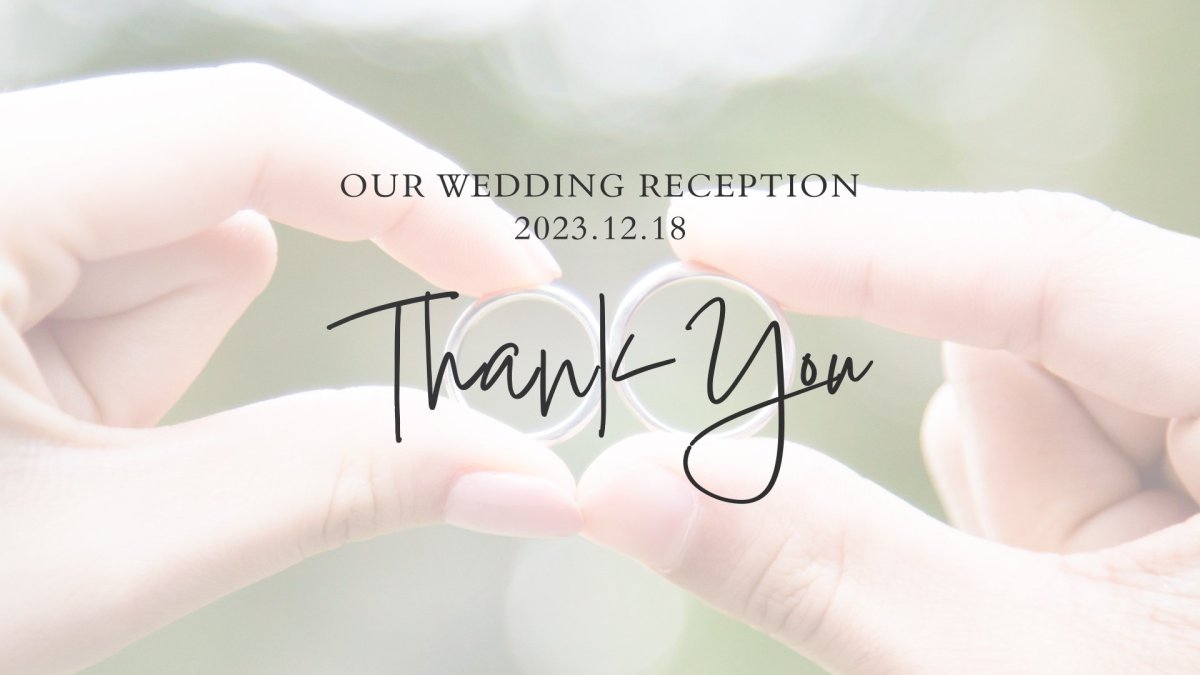
テクニック⑩:エンディングは「Thank you」
最後のスライドは、シンプルに「Thank you」「ありがとう」で締める。複雑な文章は印象に残らない。
自作の失敗パターン10選——WISH駆け込み事例
WISHには毎週「自作で失敗した」相談が届きます。代表的な失敗パターンと対策を共有します。
失敗①:当日DVDが読めなかった
家のPCで再生できたDVDが、会場のデッキで読めない。原因:DVDフォーマットの違い。対策:DVD-Video形式で書き込み、DVD-R使用、書き込み速度4倍速以下、事前テスト必須。
失敗②:BGMがISUM未対応
式3日前に「この曲使えません」と判明。対策:最初にISUMサイトで確認。
失敗③:時間切れで未完成
挙式2週間前で半分しか出来てない。対策:挙式3ヶ月以上前から開始、間に合いそうにないなら即外注。
失敗④:写真が荒い
LINEで送ってもらった写真が、大画面で粗が目立つ。対策:写真は1920px以上、LINEは「ファイル送信」モード。
失敗⑤:テロップに誤字
当日大画面で「ありがとうございました」が「ありがとうごさいました」になってた。対策:パートナー+家族のダブルチェック。
失敗⑥:データ消失
PowerPointが固まって保存前のデータ消失。対策:自動保存5分ごと、バージョン管理(v1/v2/v3)、クラウド保存。
失敗⑦:プランナーから「ファイル形式が違う」
会場が要求するファイル形式と違う。対策:プランナーに事前確認、複数フォーマットで持参。
失敗⑧:オープニングが長すぎて空気が冷めた
2分のオープニングを作ったが、ゲストが「早く新郎新婦見たい」と疲れる。対策:45秒〜1分30秒厳守。
失敗⑨:BGMが大きすぎて声が聞こえない
司会者の声よりBGMが大きく、何を言ってるか分からない。対策:BGM音量50%以下、司会者と同時には流さない。
失敗⑩:当日駆け込み外注で割高
間に合わず式2週間前にWISHへ緊急依頼。特急料金1.5〜2倍。対策:最初から見切りをつけてWISHに依頼すれば最安。
プランナー・式場との連携Tips
式場に必ず事前確認すべき5項目
- ファイル形式(MP4/MOV/DVD-Video)
- 解像度(フルHD or 4K対応か)
- BGMのISUM代理申請可否
- 事前テスト再生の可能性
- 当日持ち込みのタイミング
媒体を渡す時のメモテンプレート
「ムービー再生のお願い
ファイル:profile_taro_hanako.mp4(フルHD・6分)
BGM:「115万キロのフィルム」Official髭男dism(ISUM申請済)
再生キュー:司会者の「ご覧ください」
万一の不具合時:USBバックアップ持参
連絡先:090-XXXX-XXXX」
ファイル:profile_taro_hanako.mp4(フルHD・6分)
BGM:「115万キロのフィルム」Official髭男dism(ISUM申請済)
再生キュー:司会者の「ご覧ください」
万一の不具合時:USBバックアップ持参
連絡先:090-XXXX-XXXX」
自作 vs テンプレ自作 vs 外注のコスパ徹底比較
| 観点 | ゼロから自作 | テンプレ自作 | WISH 9,800 | WISH 18,500 |
|---|---|---|---|---|
| 金額 | 0〜3,000円 | 3,000〜10,000円 | 9,800円 | 18,500円 |
| 制作時間 | 40〜60時間 | 15〜20時間 | 2〜5時間 | 2〜5時間 |
| 時給1,500円換算 | 60,000〜90,000円 | 22,500〜30,000円 | 3,000〜7,500円 | 3,000〜7,500円 |
| 合計コスト | 60,000〜93,000円 | 25,500〜40,000円 | 12,800〜17,300円 | 21,500〜26,000円 |
| 修正対応 | 自己責任 | 一部のみ | 3回まで | 無制限 |
| LINE相談 | 不可 | 不可 | 可 | 可 |
| DVD化 | 自分で | 自分で | 別途 | 無料 |
| 失敗リスク | 高 | 中 | 低 | 低 |
結論:時給換算すると、WISH ¥9,800〜¥18,500プランがもっとも安く、リスクも低い。「自作の達成感」を重視するなら自作OK。「効率と確実性」を重視するなら外注。
WISHのプロ制作プラン詳細
「自作は不安、でも安く済ませたい」方への現実解、WISH ¥9,800〜のプラン。
| プラン | 価格 | 長さ | 修正 | DVD | 納品形式 |
|---|---|---|---|---|---|
| オープニングライト | ¥9,800 | 〜1分 | 3回まで | 別途 | MP4 |
| オープニングスタンダード | ¥18,500 | 〜1分30秒 | 無制限 | 無料 | MP4+DVD |
| プロフィールスタンダード | ¥18,500 | 〜7分 | 無制限 | 無料 | MP4+DVD |
| プロフィールプレミアム | ¥27,500 | 〜7分 | 無制限 | 無料 | MP4+DVD+Blu-ray |
| エンドロールスタンダード | ¥18,500 | 〜4分 | 無制限 | 無料 | MP4+DVD |

自作スケジュール——挙式逆算
自作テンプレ活用の場合(推奨:挙式3ヶ月前から)
| 時期 | タスク | 時間 |
|---|---|---|
| 挙式3ヶ月前 | テンプレ選定、BGM選定、ISUM確認 | 5時間 |
| 挙式2.5ヶ月前 | 写真集め・スキャン | 8時間 |
| 挙式2ヶ月前 | テンプレに写真差し替え | 4時間 |
| 挙式1.5ヶ月前 | テロップ修正、BGM調整 | 3時間 |
| 挙式1ヶ月前 | 書き出し、家族チェック、DVD化 | 3時間 |
| 挙式2週間前 | 会場テスト、バックアップ | 1時間 |
WISH外注の場合(推奨:挙式2.5ヶ月前から)
| 時期 | タスク | 時間 |
|---|---|---|
| 挙式2.5ヶ月前 | 注文、写真アップロード | 2時間 |
| 挙式2ヶ月前 | 初稿確認、LINE修正依頼 | 30分 |
| 挙式1.5ヶ月前 | 修正版確認 | 30分 |
| 挙式1ヶ月前 | 完成版受領 | 30分 |
| 挙式3週間前 | 会場提出 | 30分 |
当日の運用——失敗ゼロで本番を迎える
1週間前のチェックリスト
- 完成版MP4をUSBメモリ2本に保存
- DVD-R 2枚(メイン+予備)
- クラウド(OneDrive・Google Drive)にアップ
- 会場プランナーに最終確認
- スマホにもMP4をコピー(緊急バックアップ)
- HDMIケーブル準備
当日朝のタスク
- USB/DVD持参確認
- 充電器・電源タップ
- プランナー・音響担当への媒体提出
- 事前テスト再生(可能なら)
万一のトラブル対応
| トラブル | 対処 |
|---|---|
| DVDが読めない | USBに切り替え |
| 音が出ない | 音響担当に確認 |
| 映像が映らない | スマホ+HDMI接続で代替 |
| ファイル形式エラー | クラウドから再ダウンロード |
結婚式ムービー自作・自作テンプレートのよくある質問
Q1:結婚式ムービー自作って実際にいくらかかる?
完全自作なら材料費0〜3,000円。自作テンプレート利用なら3,000〜10,000円。ただし時給換算すると、自作は60,000〜90,000円相当の「時間コスト」がかかります。
Q2:自作テンプレートは無料と有料、どちらがおすすめ?
予算ゼロなら無料(Canva・PIARY無料版)。クオリティ重視なら有料(¥1,980〜¥9,800)。ただし¥10,000以上の有料テンプレ買うなら、WISHの¥9,800プロ制作の方がコスパが良いケースが多いです。
Q3:未経験者でも自作テンプレートで作れる?
はい、可能です。Canvaなら特に簡単。ただし「写真差し替えだけで完成」と思っていると、実際には15〜20時間かかります。スマホアプリのCapCutなら30分で完成も可能。
Q4:自作と外注、どっちが結局得?
時給換算するとWISH ¥9,800〜が最安。ただし「自分で作った達成感」を求めるなら自作の価値あり。「忙しい」「失敗したくない」なら外注。
Q5:自作で失敗したら、途中から外注に変えられる?
はい、可能。WISHには「自作で詰まった」相談が毎月届きます。途中までの素材を渡せば、WISHが完成まで巻き取り対応可能。LINEで気軽にご相談ください。
Q6:自作テンプレートのBGMは自由に使える?
テンプレ付属のBGMは商用利用OKのケースが多いですが、市販曲を使う場合は別途ISUM申請(¥2,200〜¥5,400/曲)が必要です。
Q7:CapCutで自作する場合、何分のムービー作れる?
CapCutは無料版でも最大30分の動画作成可能。結婚式ムービー(5〜7分)には十分。
Q8:PowerPointしか持ってないけど、ムービー作れる?
はい、PowerPoint単体で完結します。「ファイル→エクスポート→ビデオの作成」でMP4書き出し可能。詳しくはこちらの記事でPowerPoint活用法を解説しています。
Q9:自作したムービーをDVDにする方法は?
MP4を作った後、無料ソフト「DVDStyler」「BurnAware Free」でDVD-Video形式に変換。書き込み速度は4倍速以下推奨。会場と同じ機種でテスト必須。
Q10:挙式まで2ヶ月切ってるけど自作できる?
オープニングのみなら可能。プロフィール・エンドロールは時間的に厳しい。挙式2ヶ月以内なら最初から外注(WISH ¥9,800〜)が安全。
Q11:自作のテロップは何文字までが読める?
1行30字以内、最大2行。長すぎると読み切れない、短すぎると印象薄い。1スライド3〜5秒で表示する前提で文字数を調整。
Q12:WISHの¥9,800プランで結婚式ムービー本当に作れるの?
はい、本当です。オープニングムービー ¥9,800〜(テンプレを選んで写真を送るだけ)。商品一覧でサンプル動画を見て確認できます。
自作テンプレートに使う写真の選び方完全ガイド
テンプレートを綺麗に仕上げる最大の要因は「写真の選び方」。良いテンプレでも、写真が荒い・暗い・不適切だと台無しになります。
写真の解像度の基本ルール
結婚式ムービーで使用する写真は、最低でも横1,920px以上の解像度を確保してください。会場のプロジェクターはほぼ全てフルHD(1920×1080)対応です。
| 写真の出所 | 解像度 | 使用可否 |
|---|---|---|
| スマホ最新機種で撮影 | 4032×3024以上 | ◎ 推奨 |
| 一眼レフ・ミラーレス | 6000×4000以上 | ◎ 最高 |
| LINEで普通に送信 | 1280×960前後 | △ 大画面で粗が出る |
| LINEでファイル送信 | 元解像度 | ◎ |
| SNSダウンロード | 720×540前後 | × NG |
| スキャン300dpi | 〜2000×1500 | ○ 古い写真OK |
| スキャン600dpi | 〜4000×3000 | ◎ プロ品質 |
LINE経由で写真を集める時の注意
家族・友人から写真をLINEで送ってもらう場合、「ファイル送信」モードを必ず使ってください。「写真送信」モードだと自動で圧縮され、結婚式の大画面で粗が目立ちます。
- LINEのトークでクリップマーク(添付)
- 「ファイル」を選択(写真のアイコンではない)
- スマホの「写真」アプリから選択
- 送信
古い写真をデジタル化する3つの方法
- 家庭用プリンタ複合機でスキャン:解像度600dpi、30枚で1時間程度
- スマホアプリ「Googleフォトスキャン」:1枚10秒、自動補正付き
- 業者依頼:富士フイルム・キタムラで1枚30〜100円。手間最小
絶対NG写真5選
- 元カレ・元カノが写ってる写真
- 解像度1000px未満
- 当人の顔がぼやけて見えない
- 個人情報(住所・電話番号・車のナンバー)が写ってる
- プロカメラマン撮影の写真を無断使用
ナレーション入りムービーの作り方——テンプレに音声を足す
テンプレ自体は無音BGMだけのものが多い。ナレーション音声を追加すると、感動が一段深まります。
ナレーション原稿はWordで
原稿はまずWordで完成させる。何度も推敲して、口に出して読んでみて違和感がなくなったら録音へ。
録音のコツ5つ
- 静かな部屋で録音(エアコン・冷蔵庫オフ)
- スマホアプリ「Voice Memo」「ボイスレコーダー」で十分
- 口から20cm離して、ゆっくり明瞭に
- 感情を込めるが抑制的に(泣きすぎ厳禁)
- 何度も録り直してベストテイクを採用
PowerPointに音声を挿入
- 対象スライドを選択
- 「挿入→オーディオ→このコンピューター上のオーディオ」
- 音声ファイル選択
- 「自動再生」設定
- BGM音量を50%に下げる
ナレーション原稿の例
「これから、私たち〇〇と〇〇の物語をご覧ください。お時間、いただきます。
始まりは、私が生まれた1992年。〇〇県の小さな町で、家族の温かい愛情に包まれて育ちました。
...(中略)...
これから、ふたりで歩いていきます。皆さま、温かく見守ってください。」
始まりは、私が生まれた1992年。〇〇県の小さな町で、家族の温かい愛情に包まれて育ちました。
...(中略)...
これから、ふたりで歩いていきます。皆さま、温かく見守ってください。」
動画クリップを混ぜる演出——テンプレに動きを加える
テンプレは静止画ベースが多い。短い動画クリップを混ぜると、ムービー全体がグッと豊かになります。
動画を入れるベストシーン
- 冒頭:ふたりが歩いてくる動画(3秒)
- 中盤:プロポーズ・キス・笑顔のスローモーション(5秒)
- 終盤:ふたりがカメラに向かって手を振る(5秒)
iPhoneの.MOVをMP4変換
iPhoneで撮った動画はHEVC形式(.MOV)で、PowerPointで再生できないことがあります。無料Webサービス「CloudConvert」で1分以内にMP4変換可能。
動画クリップの長さルール
- 一般シーン:3秒以内
- プロポーズ等の感動シーン:5〜7秒
- ふたりがカメラに向かう演出:5〜10秒
- 手ブレ・音質の悪い動画は使わない
季節別のテンプレート選び——挙式月で世界観を変える
挙式の季節に合わせてテンプレ・カラー・BGMを変えると、披露宴全体の統一感が一気にアップ。
春挙式(3〜5月)
- テンプレ:桜・パステル・ナチュラル系
- カラー:薄ピンク #FFF5F7、若草色
- BGM:ピアノ系・アコースティック
- テロップ:「春のはじまり」「桜と共に」
夏挙式(6〜8月)
- テンプレ:海・空・グリーン系
- カラー:水色 #E8EEF1、ターコイズ
- BGM:ボサノバ・トロピカル
- テロップ:「夏のひととき」「青空のもとで」
秋挙式(9〜11月)
- テンプレ:紅葉・ゴールド・温かみ
- カラー:ベージュ #FAF3E7、ボルドー
- BGM:オーケストラ・弦楽器
- テロップ:「実りの秋に」「紅葉の中で」
冬挙式(12〜2月)
- テンプレ:ホワイト・シルバー・きらめき
- カラー:純白 #FFFFFF、アイスブルー
- BGM:オルゴール・ストリングス
- テロップ:「白い季節に」「キラキラの日々」
テンプレートのフォント変更で世界観をカスタマイズ
テンプレのフォントを変えるだけで、印象がガラッと変わります。雰囲気別おすすめフォント。
上品・正統派系
| 用途 | おすすめフォント | 入手先 |
|---|---|---|
| 和文 | 游明朝、ヒラギノ明朝 | Windows/Mac標準 |
| 英文 | Cormorant Garamond、Playfair Display | Google Fonts |
| 手書き | Great Vibes、Dancing Script | Google Fonts |
ナチュラル・温かみ系
| 用途 | おすすめフォント | 入手先 |
|---|---|---|
| 和文 | 游ゴシック、UD デジタル教科書体 | Windows標準 |
| 英文 | Lora、Merriweather | Google Fonts |
| 手書き | Sacramento、Allura | Google Fonts |
シック・モダン系
| 用途 | おすすめフォント | 入手先 |
|---|---|---|
| 和文 | 游ゴシック太字、Noto Sans | Windows標準/Google |
| 英文 | Montserrat、Lato | Google Fonts |
| ヘッドライン | Bebas Neue | Google Fonts |
フォント組み合わせの黄金ルール
- 2種類まで:和文1+欧文1の組み合わせが王道
- 太さで差をつける:メインは太字、サブは細字
- サイズの黄金比:メイン54〜72pt、サブはメインの約半分
- 3種類以上は素人感が出る:絶対NG
海外ゲスト向け——バイリンガル対応
海外からのゲストがいる場合、日英二言語のテロップにすると「気が利く」演出に。
翻訳ツールの選び方
Google翻訳よりDeepL(無料)がおすすめ。さらに、ChatGPTやClaudeなどのAIに「結婚式向けの自然な英訳に」と依頼すると、より洗練された訳文に。
英訳のコツ——直訳を避ける
| 日本語 | NG直訳 | OK 自然な英訳 |
|---|---|---|
| 本日はようこそ | Welcome to today | Welcome — we're so happy you came |
| まもなく開宴 | Soon ceremony | The celebration begins shortly |
| ふたりの物語、はじまります | Two people story starts | Our story begins now |
| ありがとうございます | Thank you very much | Thank you for being part of this day |
バイリンガルレイアウト
スライド上部に日本語(54pt)、下部に英語(32pt)が定番。日本語フォントは明朝体、英語はセリフ体で雰囲気を統一。
高齢ゲスト向け——「見えない・聞こえない」を防ぐデザイン
60代以上のゲストが多い披露宴では、視覚・聴覚への配慮が重要です。
視覚への配慮
- テロップは54pt以上の大きな文字
- 文字と背景のコントラストを高く(白×黒・黒×ゴールド)
- 細フォントを避け、太いゴシック・明朝体
- 画面切り替えはゆっくり(フェード1.5秒以上)
- 点滅・激しいアニメーション避ける
聴覚への配慮
- BGM音量を控えめに(テロップで内容を伝える前提)
- 司会者の声と被らない時間帯に再生
- 重要メッセージは音声だけでなくテロップでも
- 低音を強くしすぎない(補聴器ハウリング防止)
世代を超えて伝わる表現
英語フレーズには必ず日本語訳を併記。「Forever and ever(いつまでも、いつまでも)」のように。
式前リハーサルの完全ガイド
家での「自分リハ」
まず家でスマホで動画を再生して、入場のタイミングを身体に覚えさせる。
- スマホでムービー再生
- タイマーで残り3秒をカウント
- 残り3秒で歩き出す練習
- 5回繰り返してリズム習得
式場リハーサル
多くの式場は挙式1週間前にリハーサルを設定。このときに必ずムービー確認を依頼。
- 実際のプロジェクターで再生確認
- 音響担当との再生開始キュー打ち合わせ
- ムービー終了→入場のタイミング感覚
- 司会者の終了直後のセリフ
- 万一のトラブル時セリフ案準備
リハーサル7項目チェック
- 映像の明るさ(会場照明と比較)
- 音量(会場全体に届くか)
- テロップの可読性(後方席から)
- BGM vs 司会者の音バランス
- ムービー終了 → 入場のタイミング
- 万一フリーズ時の対応
- バックアップ媒体の動作確認
外注業者15社の本音レビュー
「結局外注するならどこ?」という方のために、主要業者を本音で比較。
総合評価ランキング
| 順位 | 業者 | 価格 | 品質 | サポート | 総合 |
|---|---|---|---|---|---|
| 1位 | WISH | ◎ | ◎ | ◎ | ★★★★★ |
| 2位 | PIARY | ◎ | ○ | △ | ★★★★ |
| 3位 | kitto | ○ | ○ | ○ | ★★★★ |
| 4位 | CHOU CHOU | △ | ◎ | ○ | ★★★★ |
| 5位 | LoveYou | ◎ | ○ | ○ | ★★★ |
WISHの強み
- 業界最安水準:オープニング¥9,800〜、プロフィール¥18,500〜
- 専任スタッフ2名体制:受付+制作で連携
- LINEで何でも相談:質問・修正・進捗確認が秒で完結
- 顔が見えるスタッフ:4人のスタッフ顔出し(競合ゼロ)
- 満足度★4以上 84%:213件の口コミ
業者選びで「絶対避けるべき」5つの落とし穴
- 「○○円〜」だけ見て決める(追加料金で高額化)
- 口コミがない/少ない業者(実績不明)
- 修正回数が極端に少ない(3回未満は危険)
- 納期が短すぎる(質を犠牲にしている可能性)
- LINEや電話で連絡取れない(当日トラブル時に困る)
実例ケーススタディ——成功した・失敗した3組
成功例①:30代ITカップル、自作テンプレで完成
東京都内・新郎ITエンジニア×新婦デザイナー。挙式5ヶ月前からPIARYの¥3,300テンプレを使い始める。新郎が動画書き出し、新婦がデザイン微調整を担当。週末作業で計18時間、材料費合計¥3,300+DVD-R代¥500。
結果:当日ゲストから「業者に頼んだの?」と驚かれるクオリティ。
成功例②:20代カップル、Canvaで全自作
神奈川県・20代の友人多めカジュアル披露宴。Canvaの無料テンプレ+写真40枚で、3週間で完成。コストは完全0円。CapCutで仕上げのアニメーション追加。
結果:友人が撮影してSNSバズに。本人たちは「自作だからこそ味わえた達成感」と満足。
失敗例:自作で時間切れ、駆け込みで割高
愛知県の30代カップル。挙式2ヶ月前から自作開始、しかし新郎の出張が増え進捗停止。式3週間前で半分、慌ててWISHへ緊急依頼。特急対応で通常価格の1.6倍、合計¥30,000。
教訓:自作を試みるなら3ヶ月以上前から、2ヶ月切ったら最初から外注の方が安く済む。
自作完成までの全工程チェックリスト【保存版】
Phase 1:企画(挙式3ヶ月前まで)
- □ ムービーの種類決定(OP/PM/EM)
- □ 長さ決定
- □ 自作 or テンプレ or 外注の選択
- □ テンプレ選定
- □ BGM候補3曲
- □ ISUM対応確認
- □ プランナーにファイル形式確認
Phase 2:素材(挙式2.5ヶ月前)
- □ 写真リストアップ
- □ 古い写真スキャン
- □ 写真を「素材」フォルダにまとめる
- □ 連番リネーム
- □ 解像度1920px以上確認
- □ BGM音源入手
- □ Word原稿(テロップ・コメント)完成
Phase 3:制作(挙式2ヶ月前)
- □ テンプレに写真差し替え
- □ テロップ入力
- □ BGM挿入
- □ プレビュー再生で確認
- □ パートナーチェック
Phase 4:書き出し(挙式1.5ヶ月前)
- □ MP4書き出し(フルHD)
- □ 家族試写
- □ 修正反映
- □ DVD化(必要なら)
- □ 会場テスト
- □ USBバックアップ
Phase 5:当日準備(1週間前〜当日)
- □ USB×2、DVD×2、クラウド、スマホにバックアップ
- □ 充電器・電源タップ
- □ プランナーへ媒体提出
- □ 司会者・音響担当との連携
- □ 当日朝の最終チェック
結婚式ムービー自作の心理学——感動を生むメカニズム
テンプレ通りに作るだけでは平凡な仕上がりに。「感動が生まれる」科学的メカニズムを理解すると、自作でもプロ並みの仕上がりが可能です。
懐古バイアス(Nostalgia Bias)
人は過去の記憶を実際より美しく感じる傾向があります。プロフィールに幼少期の写真を入れると、ゲストは自分の幼少期も思い出し感情移入。セピア加工は懐古感を視覚的に強化します。
ストーリーテリング効果
人は「事実の羅列」より「ストーリー」を圧倒的に記憶する(Jerome Bruner 1990)。結婚式ムービーは「ふたりの人生というストーリー」。時系列+エピソードで構成すると感動が増します。
ピーク・エンド・ルール
ダニエル・カーネマンの心理学法則。人は体験を「最も強烈な瞬間(ピーク)」と「最後(エンド)」で評価。
- ピーク:プロポーズシーンや両親への感謝
- エンド:「ありがとう」「Thank you」
- BGMのサビとピークを合わせる
- 最後の3秒で感情の余韻を最大化
感情伝染(Emotional Contagion)
人は他者の感情を無意識に「伝染」させる。新郎新婦本人が涙すれば、ゲストも涙する。家族の涙のシーン(成人式、卒業式)も効果的。
返報性の原理
「感謝されると、感謝を返したくなる」心理。「来てくれてありがとう」を明示的に伝えるムービーは、ゲストの好意を引き出します。
OS・デバイス別の自作テンプレート活用法
Windows 11ユーザー
Windows 11標準のClipchampがテンプレ豊富で初心者向け。「ウェディング」テンプレが大量にあり、ドラッグ&ドロップで完成。
- タスクバー検索「Clipchamp」起動
- 「新しいビデオ」→「ウェディング」テンプレ選択
- 写真をドラッグ&ドロップ
- テロップ編集
- 「エクスポート」でMP4書き出し
Macユーザー
Mac標準のKeynoteでテンプレ作成→iMovieで動画化、の組み合わせが強力。
- Keynoteで16:9スライド作成
- テンプレに写真・テロップ
- 「ファイル→書き出す→ムービー」でMP4化
- iMovieで追加編集
スマホで完結(CapCut)
PC苦手な方の救世主。CapCutアプリのテンプレートで30分で完成も可能。
- CapCutインストール(無料)
- 「テンプレート」→「ウェディング」検索
- お気に入りを選択
- 写真をスマホアルバムから差し替え
- BGM変更
- エクスポートでMP4書き出し
自作で使えるBGMランキング・選定ガイド
テンプレ付属のBGMが気に入らない場合のBGM選びを徹底解説。
結婚式ムービーBGM人気ランキングTOP10
| 順位 | 楽曲名 | アーティスト | 長さ | ISUM対応 | 主な用途 |
|---|---|---|---|---|---|
| 1位 | 115万キロのフィルム | Official髭男dism | 4:19 | 対応 | プロフィール |
| 2位 | マリーゴールド | あいみょん | 5:02 | 対応 | プロフィール |
| 3位 | 炎 | LiSA | 4:24 | 対応 | 感動シーン |
| 4位 | 今夜このまま | あいみょん | 4:35 | 対応 | プロフィール |
| 5位 | カイト | 嵐 | 5:40 | 対応 | 王道感動 |
| 6位 | Pretender | Official髭男dism | 5:25 | 対応 | プロフィール |
| 7位 | I LOVE... | Official髭男dism | 4:30 | 対応 | プロフィール |
| 8位 | 高嶺の花子さん | back number | 4:44 | 対応 | 青春シーン |
| 9位 | Story | AI | 5:13 | 対応 | 友人パート |
| 10位 | Subtitle | Official髭男dism | 5:01 | 対応 | 感動系 |
完全無料の著作権フリーBGMサイト5選
- YouTube Audio Library:Google公式、商用利用可、5000曲以上
- DOVA-SYNDROME:日本最大級、結婚式向けカテゴリあり
- 甘茶の音楽工房:感動系・ピアノ系豊富、商用可
- 魔王魂:明るい曲・激しい曲、結婚式オープニング向け
- H/MIX GALLERY:上品なオーケストラ系、プロフィール向け
BGMの「切り出し」テクニック
市販曲は4〜5分あるので、自作ムービーの尺に合わせて切り出します。PowerPointには「再生→トリミング」機能で開始・終了位置を秒単位指定可能。
王道テクニック:サビ始まり。曲頭ではなくサビから流し始めると、最初の3秒で会場の空気を作れます。
自作テンプレに使えるテロップ例文100選
テンプレ付属のサンプルテロップを差し替える時のヒントとして、シーン別テロップ100選。
Welcome・冒頭系(10例)
- Welcome to our wedding
- Thank you for coming today
- 本日はお越しいただきありがとうございます
- 皆さまの笑顔が、私たちの宝物です
- まもなく開宴です
- Coming soon...
- これから、ふたりの物語が始まります
- 楽しい時間にしましょう
- みなさんと一緒に最高の一日を
- いってきます!
日付・名前系(10例)
- June 15, 2026
- 2026.06.15 Taro & Hanako Wedding
- Our Wedding Day
- 〇〇 & 〇〇
- 佳き日に
- 吉日
- 令和八年 皐月吉日
- Day 1 of Forever
- Marriage Day
- A Wedding Story
新郎紹介系(10例)
- 新郎 〇〇 太郎
- 1992.04.10 生まれ
- 〇〇県〇〇市出身
- 元気な男の子として誕生
- 泣き虫だった幼少期
- やんちゃ盛りの小学校時代
- 夢は「電車の運転手」
- 中学はサッカー部キャプテン
- 大学進学を機に上京
- 現在は〇〇職として活躍中
新婦紹介系(10例)
- 新婦 〇〇 花子
- 1993.07.20 生まれ
- 〇〇県〇〇市出身
- 元気で可愛い女の子
- おてんばで泥んこ
- ピアノを習い始めた小学校
- 中学は吹奏楽部
- 大学では英文学専攻
- 留学にチャレンジ
- 現在はカフェ巡りが趣味
出会い・馴れ初め系(10例)
- 2人の出会いは、20XX年X月
- 共通の友人の紹介
- 同じ職場で出会いました
- 大学のサークルがきっかけ
- 友人の結婚式の二次会で
- マッチングアプリで
- 初対面は実は最悪
- 友達期間2年
- いつの間にか隣にいた
- 気づけば、運命の人
プロポーズ系(10例)
- プロポーズは初めて会った場所で
- 20XX年X月X日
- 「結婚しよう」の一言
- 指輪と涙のプロポーズ
- 迷うことなく「はい」
- 人生で一番幸せだった瞬間
- 不器用だけど誠実な言葉
- 永遠の誓い
- ふたつの薬指に永遠のしるし
- リングに込めた約束
家族・両親への感謝系(10例)
- お父さん、お母さん、ありがとう
- ここまで育ててくれて感謝
- 反抗期、ごめんなさい
- お母さんの〇〇は今でも好物
- お父さんの背中を見て育ちました
- 兄弟姉妹に、いつもありがとう
- お互いの両親を、これからも大切に
- 4人の親を、これから支えていきます
- 家族のおかげで、今のふたりがあります
- 言葉にできないくらい、感謝しています
友人への感謝系(10例)
- 一生付き合いたい大切な友達
- 辛いとき一緒に泣いてくれた
- 何時間でも話せる関係
- 出会えてよかった
- 今日来てくれてありがとう
- 結婚しても変わらず付き合ってね
- みんなのおかげで今がある
- いつでも飲みに行こう
- 学生時代の宝物
- 友達は人生の宝物
未来宣言系(10例)
- これからは、ふたりで歩んでいきます
- 笑顔の絶えない家庭を
- お互いを尊重し、支え合って
- 夢を語り合える関係を
- まだまだ未熟ですが、よろしく
- 温かく見守ってください
- 次の10年、20年、ふたりで
- 出会った日の気持ちを忘れずに
- 新しい物語が始まります
- Forever, together
英語フレーズ系(10例)
- Forever and ever
- Best day ever
- Just married
- Happily ever after
- Two hearts, one love
- Together is beautiful
- You are my sunshine
- Cheers to the future
- Love is the answer
- A new chapter begins
2026年の結婚式ムービー自作トレンド
WISHの2026年制作実績から、最新のトレンドをご紹介。
トレンド①:CapCutで全自作
スマホアプリCapCutでの自作が2024年から急増。テンプレ豊富+無料+直感操作の三拍子で、若い世代を中心に支持。
トレンド②:縦動画クリップ活用
TikTok・リール影響で、スマホ縦動画を横スライドに埋め込む演出が増加。「等身大のふたり」を伝える効果あり。
トレンド③:ナレーション入り
新郎または新婦のナレーション音声入りプロフィールが再注目。生っぽさが感動を呼ぶ。
トレンド④:シック・モダンの世界観
ホワイト主体・ゴールドアクセントのシック・モダンな世界観が増加。「上品さ」が求められる傾向。
トレンド⑤:ヒゲダン「115万キロのフィルム」がBGM不動の1位
リリースから数年、いまだに人気No.1を維持。歌詞のコンセプトがプロフィールに完璧合致。
検索でよく見る「結婚式ムービー自作」の誤情報5選
Web上には古い情報や不正確な情報も多い。WISHの実務経験から訂正します。
誤情報①:「自作なら3日で作れる」
正しくは「未経験者で40〜60時間」。SNSの「簡単♪3日で」は経験者か超短尺特殊ケース。
誤情報②:「YouTubeの曲なら自由に使える」
正しくは「YouTube視聴と結婚式使用は別問題」。市販曲はISUM申請必須。
誤情報③:「無料テンプレでもプロ品質」
正しくは「テンプレ自体は無料でも、写真選び・テロップセンスでプロ素人の差が出る」。
誤情報④:「DVDは家のPCで焼けば大丈夫」
正しくは「DVD-Videoフォーマットに変換が必須」。データDVDだと業務用デッキで再生不可。
誤情報⑤:「最短納期3営業日」
WISHの最短納期は7営業日。3営業日は他サービスの古い情報の可能性。
挙式逆算スケジュール完全版【週単位タスク】
自作テンプレを使った結婚式ムービー制作の、週単位での詳細スケジュール。
| 週 | タスク | 所要時間 | 完了率 |
|---|---|---|---|
| 挙式12週前 | テンプレ選定・購入 | 3時間 | 5% |
| 挙式11週前 | BGM選定・ISUM確認 | 2時間 | 10% |
| 挙式10週前 | 写真リストアップ | 2時間 | 15% |
| 挙式9週前 | 家族から写真収集 | 3時間 | 25% |
| 挙式8週前 | 古い写真スキャン | 4時間 | 35% |
| 挙式7週前 | 写真フォルダ整理・リネーム | 2時間 | 40% |
| 挙式6週前 | Wordでテロップ原稿 | 4時間 | 50% |
| 挙式5週前 | テンプレに写真差し替え | 3時間 | 60% |
| 挙式4週前 | テロップ・BGM差し替え | 2時間 | 70% |
| 挙式3週前 | プレビュー・パートナー試写 | 2時間 | 80% |
| 挙式2週前 | MP4書き出し・DVD化 | 2時間 | 90% |
| 挙式1週前 | 会場テスト・バックアップ | 1時間 | 95% |
| 挙式前日 | 最終確認 | 30分 | 100% |
スケジュール厳守のコツ
- 毎週土曜の午前を「ムービー時間」に:3時間ブロックを確保
- パートナーと役割分担:写真集めvs編集を分ける
- 遅れたらすぐ外注検討:2週連続で進まないなら見切り
- カレンダーに固定:「忙しくなったら後でやる」は絶対NG
Official髭男dism 結婚式向け全楽曲レビュー
結婚式ムービーで圧倒的に人気のOfficial髭男dism。各楽曲の特徴を解説。
① 115万キロのフィルム(4:19)
プロフィールBGM不動の1位。歌詞のコンセプトが「人生を映像で贈る」というプロフィールムービーそのもの。ISUM対応。WISHにはこの楽曲世界観に合わせた専用プラン「115万キロ」(¥18,500)もあり。
② I LOVE...(4:30)
ストレートに「愛してる」を伝えるラブソング。プロポーズ前後シーンで使用例多数。20〜40代に強く刺さる。
③ Pretender(5:25)
実は失恋ソングだが、メロディの美しさで結婚式使用例多数。歌詞理解した上で雰囲気重視で使う。
④ Cry Baby(4:27)
力強いメロディとドラマティックなサビ。ふたりパートの最高潮、未来宣言シーンに最適。
⑤ Subtitle(5:01)
TVドラマ「silent」主題歌。「言葉では伝わらない想い」がテーマの感動バラード。両親への手紙朗読シーンに合う。
⑥ ホワイトノイズ(4:20)
しっとり感動系。「あなたのいる景色を、もっと見ていたい」という穏やかな歌詞。両親への感謝シーン向け。
⑦ Stand By You(4:06)
「君のそばにいる」というシンプルで力強いメッセージ。応援ソングとしても人気。
⑧ ミックスナッツ(3:24)
アニメ「SPY×FAMILY」OP。アップテンポでポップ。オープニング向け。
⑨ TATTOO(4:22)
「君は僕の心に刻まれたタトゥー」のメタファー。情熱的なバラード。ふたりの絆を強く表現。
⑩ 異邦人(4:47)
TVドラマ「コントが始まる」主題歌。情感豊かなバラード。感動系・しっとりパートに。
撮って出しエンドロール vs 事前収録の使い分け
エンドロールには2種類あります。それぞれの特徴を理解して選びましょう。
撮って出しエンドロール
挙式・披露宴当日に撮影した写真や動画を、披露宴後半までに編集して上映する形式。プロのカメラマン・編集者が必須なので自作はほぼ不可能。
- メリット:当日の生の感動を映像化、ゲストが感動
- デメリット:プロ依頼必須、料金高め(¥30,000〜)
- 所要時間:プロが当日3〜4時間で編集
- WISHでは:エンドロール撮って出し対応
事前収録エンドロール
挙式前に作成しておくエンドロール。当日の写真は使えないが、ゲスト名簿・感謝メッセージ・固定写真で構成。
- メリット:自作可能、コスト低い
- デメリット:当日の感動シーン使えない
- 所要時間:自作で15〜25時間
- ゲスト名簿:招待状返信から正確に作る
どちらを選ぶべき?
| 判断軸 | 撮って出し | 事前収録 |
|---|---|---|
| 予算 | ¥30,000以上 | ¥0〜¥18,500 |
| 感動度 | ◎ 最高 | ○ 良い |
| 手間 | プロに任せる | 自作 or テンプレ |
| 当日のサプライズ感 | ◎ | △ |
予算があるなら撮って出し、節約するなら事前収録。WISHのエンドロールスタンダードプランは¥18,500で事前収録の高品質版が作れます。
まとめ:結婚式ムービー自作の最適解はあなたの状況次第
本記事では、結婚式ムービー自作の全工程・自作テンプレートの選び方・無料&有料テンプレ比較・BGM著作権・自作vs外注のコスパまで、3万字超で網羅しました。
最後に、選択肢を整理します。
- 時間あり、こだわり派 → ゼロから完全自作(PowerPoint or iMovie)
- 効率重視、デザイン苦手 → 自作テンプレート活用(Canva or PIARY)
- スマホで完結したい → CapCut(30分で完成可能)
- 時間ない、安く確実に → WISH ¥9,800〜のプロ制作
- こだわり派 + プロ品質 → WISH プレミアム ¥27,500
「自作でいくか、外注でいくか」迷ったら、まずWISHのLINEで相談してください。「自作で進めてるけど、ここで詰まった」「テンプレ選びのアドバイスほしい」など、部分的な相談もOK。最終的にWISHに頼むかは別として、専任スタッフ2名が一緒に最適解を考えます。
本記事を読み終えた方への推奨ステップ
「結婚式ムービー 自作」「自作テンプレート」というキーワードから本記事に辿り着いた方は、おそらく以下のような状況だったのではないでしょうか。
- 結婚式ムービーを安く済ませたい
- プロに頼むほどの予算はかけたくない
- 自分で作れるか不安
- テンプレートで時短したい
- 時間も妥協したくない
- クオリティも妥協したくない
これら全部を同時に満たす唯一の現実解は、WISHの¥9,800〜のプロ制作プランです。「自作テンプレを使う」ことのよりも、「プロのテンプレに写真を当てはめてもらう」方が、結果として時間・お金・品質のすべてで上回ります。
LINEで相談だけでもOK
「自作で進めてるけど、ここで詰まった」「テンプレ選びのアドバイスほしい」「BGMがISUM対応か知りたい」——こういった部分相談もLINEで気軽に受け付け中。最終的にWISHに依頼するかは別として、まず相談することで「自作 vs 外注」の判断が明確になります。
結婚式ムービー成功の鉄則
結婚式ムービーの良し悪しは、技術より「気持ち」で決まります。豪華な編集技術や高額な機材より、新郎新婦のおふたりが「ゲストにこう思ってもらいたい」「自分たちの今までを、こう伝えたい」という気持ちが込もっているかどうか——それが、見たゲストの心に残る決定的な違いになります。
自作する場合も外注する場合も、最後に大切なのは「ふたりの言葉」「ふたりの想い」を、どれだけムービーに込められたか。本記事のテロップ100選、構成パターン、テンプレート活用法を参考に、ふたりだけの最高の物語を完成させてください。