プロフィールムービーは披露宴でゲストに二人の歩みを伝える“感動演出”の定番。スマホアプリやテンプレートの進化で、編集未経験者でもハイクオリティに仕上げられる時代になりました。本記事では「プロフィールムービー 作成」で検索するカップルのために、準備→編集→上映まで7ステップで徹底解説。写真選びやコメント作成のコツ、BGMの著作権(ISUM)対策、アプリ比較、オーサリング方法、よくある失敗例まで余すところなく紹介します。
目次
- プロフィールムービー作成の全体フロー
- ステップ1|写真・動画を準備する
- ステップ2|構成シートを作る
- ステップ3|コメント(テロップ)を考える
- ステップ4|BGM選びとISUM著作権申請
- ステップ5|編集ツール&アプリ比較
- ステップ6|書き出しとDVD/Blu‑rayオーサリング
- ステップ7|上映前リハーサルとトラブル対策
- 自作vsプロ依頼|メリット・デメリット
- まとめ|プロフィールムービーを成功させるコツ
1. プロフィールムービー作成の全体フロー

プロフィールムービーは「素材準備→編集→検証→上映」の4フェーズに分かれます。編集ソフトの操作に慣れている人で10〜15時間、使い方を調べながらだと20〜30時間になることも。さらに実家から写真を送ってもらったりスキャンしたりと事前準備に時間がかかるため、挙式3ヶ月前から動き始めると安心です(式場提出締切を挙式1ヶ月前と仮定し、制作期間2ヶ月確保)。
| フェーズ | 主要タスク | 目安時間 |
|---|---|---|
| 素材準備 | 写真収集・スキャン・BGM候補リスト作成 | 6h |
| 編集 | テンプレ差替え・テロップ入力・効果調整 | 12h |
| 検証 | プレビュー確認・修正2回 | 4h |
| 上映準備 | ディスク作成・式場リハ | 2h |
2. ステップ1|写真・動画を準備する
枚数と内訳例
| タイプ | 枚数 | 内容例 | |
| タイトル | 1 | 前撮りロゴ・ウェルカムボード | |
| 新郎・新婦プロフィール写真 | 2 | 新郎・新婦の現在写真 | |
| 新郎幼少期 | 7 | 幼少〜社会人まで厳選 | |
| 新婦幼少期 | 7 | 幼少〜社会人まで厳選 | |
| 二人の写真 | 10 | 出会い・デート・旅行・入籍 |
合計27枚 … ゆったり見せたいシンプル派向け。
もう少しボリュームを出したい場合:
- タイトル2枚/新郎幼少11枚/新婦幼少11枚/お二人12枚=計36枚(スタンダード)。
写真クオリティ確保術
- スクリーン比率を先に確認:16:9、4:3、ワイドなど式場指示書に従う。
- 解像度:比率に合わせて 1920×1080px(16:9) または 1920×1440px(4:3) で作成推奨。
- スキャン:スマホのフォトスキャンアプリで取り込み→標準編集で軽く色味補正。外部加工アプリでフィルタを重ねると画質が劣化するため注意。
- 縦写真対策:背景ぼかしか、左右にパターン柄を配置してデザイン性をアップ。
動画クリップの活用
- 動画は10秒以内にトリム。4K素材は1080pにリサイズすると容量が軽くなる。
3. ステップ2|構成シートを作る

タイトル→新郎→新婦→お二人 の4章構成
1. タイトル —
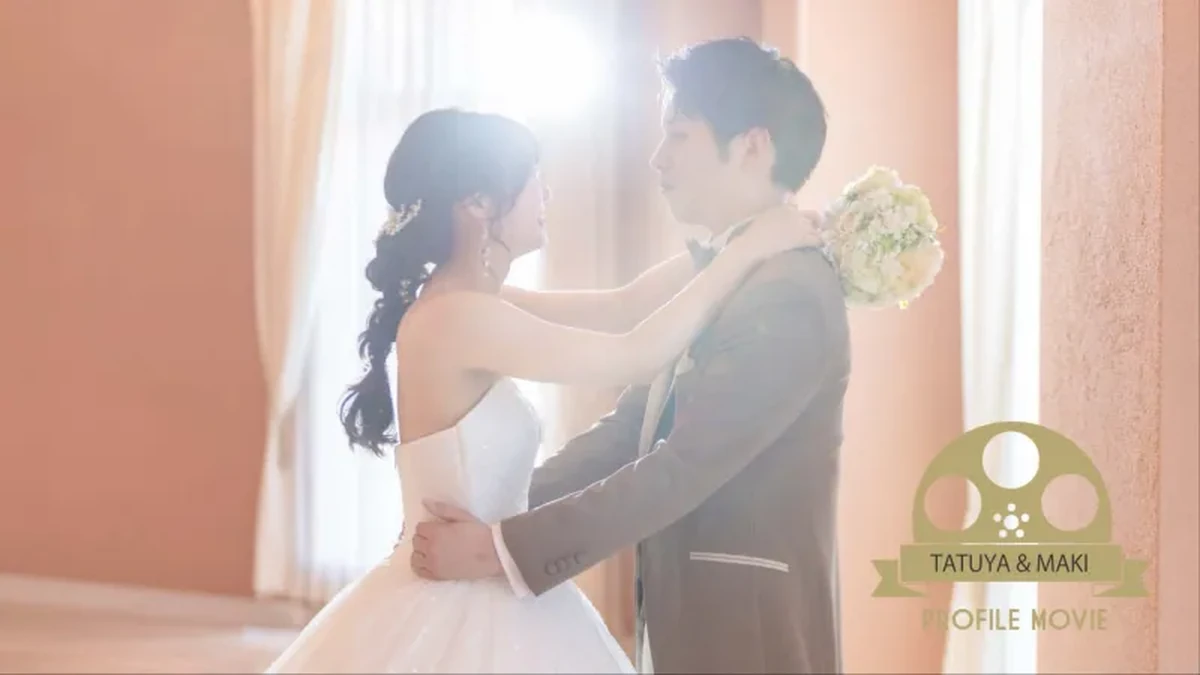
黒画面5s →名前・挙式日・ロゴ
2. 新郎パート — 幼少〜社会人(写真7枚)
3. 新婦パート — 幼少〜社会人(写真7枚)
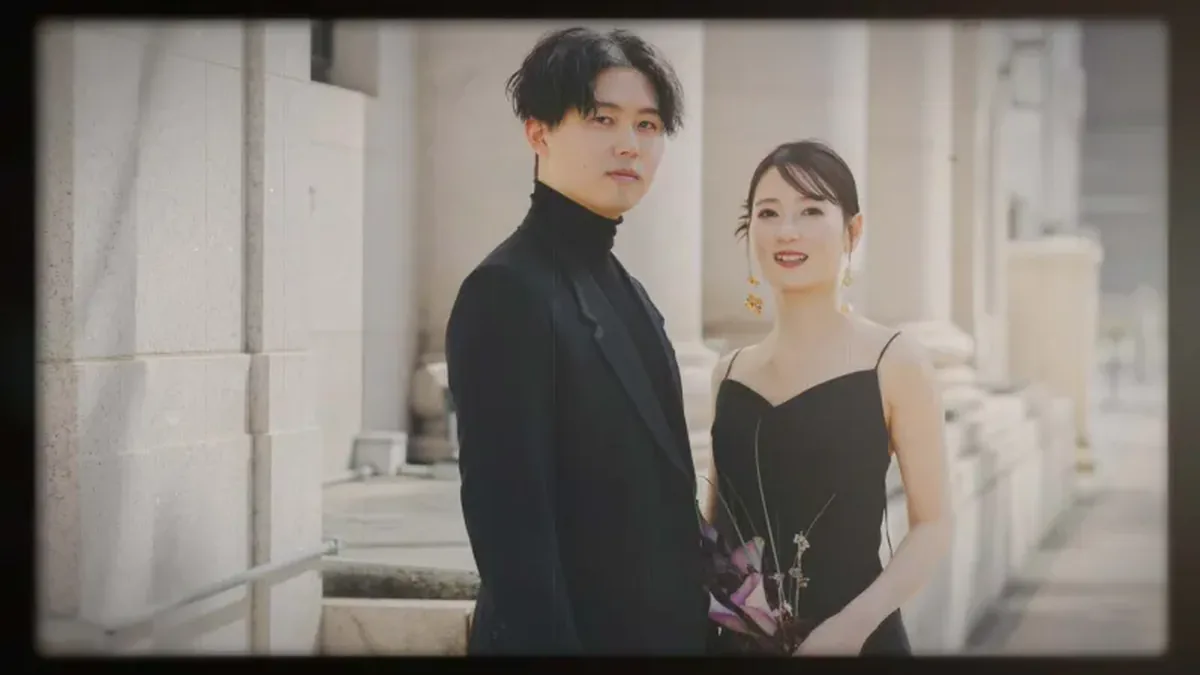
4. 二人の歩み — 出会い〜現在(写真10〜12枚)→黒画面5s
POINT:章の切り替え(新郎→新婦→二人)のタイミングでBGMの歌詞やサビ頭を合わせると感動が倍増。
秒数可視化で迷子防止
Excel/スプレッドシートに「写真名・開始秒・コメント」を記入し、全体尺とBGMに合わせて調整すると編集がスムーズ。
4. ステップ3|コメント(テロップ)を考える

基本ルールとレイアウト
- 文字数:1スライド30字以内・2行まで(1行15字目安)。
- フォント:太字ゴシック+影or縁取り。淡い背景写真でも可読性◎。
- 表示タイミング:写真の切り替え0.3秒後にフェードイン→1秒前にフェードアウトすると読みやすい。
忌み言葉・重ね言葉リスト
| NG表現 | 置き換え案 | 理由 |
| 忘れる | わすれる・とどめる | 「亡」の字が入る |
| 短い間ではありますが | つかの間ではありますが | 婚姻期間が長く続かないイメージ |
| 忙しい | ご多用 | 「亡」の字が入る |
| 色々 | たくさん | 重ね言葉 |
| 辛かった | 頑張った | ネガティブイメージ |
シーン別コメント例20
- 出生:「1998年1月20日 田中家長男として誕生」
- 兄弟 :「2人の兄に沢山遊んでもらいました」
- 七五三:「大勢の大人に囲まれて緊張しています笑」
- 部活:「サッカー部ではかけがえのない仲間と出会いました」
- 卒業式:「〇〇 いまでも仲良くしてくれてありがとう」
- 社会人デビュー:「〇〇株式会社に入社 大変なこともあるけど頑張ってます」
- 出会い:「友人の紹介で出会いました」
- 初デート:「映画見た後カフェで熱く語ったね」
- 旅行:「初めての旅行は東京に 夜景がきれいだったね 」
- プロポーズ:「ふたりらしく プロポーズは自宅で」
- 入籍:「夫婦の日に入籍」
- 両家顔合わせ:「新郎は緊張で震えていたけど すぐ和やかな雰囲気に」
- 前撮り:「お互い希望していた和装で いい写真だな~」
- 趣味:「休日はカメラを持って二人でおでかけ」
- 記念日:「1年記念はおしゃれなディナーでお祝い」
- 友人との思い出:「定期的に集まる○○○ズ 今度遊びに行こう!」
- 家族:「新婦母の還暦祝い いつもありがとう」
- 未来への抱負:「未熟ではありますが 二人で力を合わせ生きていきます」
- ゲストへ:「今日はご多用の中ありがとうございます」
- エンド:「これからも温かく見守ってください」
5. ステップ4|BGM選びとISUM著作権申請
テンポ別おすすめ曲カタログ
| 雰囲気 | BPM帯 | 例 | |
| 感動・しっとり | 70–95 | 115万キロのフィルム/髭男dism | |
| 温かい・ナチュラル | 95–110 | ハルノヒ/あいみょん | |
| ポップ・アップテンポ | 110–125 | Lovers/sumika |
TIP:曲の長さは4分以上~5分以内を選ぶと編集が楽。
ISUM申請をスムーズにするコツ
- 曲候補を第5希望までリスト化し、ISUM登録データベースを確認
- 式場締切の3週間前には確定。業者を選定し申請。(個人での申請は不可)
- 盤面印刷不可の場合は許諾番号シールをDVDに貼付。
フリーBGMサイト2選と注意点
| サイト | 特徴 | 注意点 |
| DOVA‑SYNDROME | 国産・無料・曲数豊富 | 歌詞入り楽曲が少ない |
| Artlist | 高品質・プロ使用 | プランによって金額が大きく違う |
6. ステップ5|編集ツール&アプリ比較
スマホ完結派向け3アプリ深掘り
- CapCut:エフェクト豊富。透かしが入る可能性があり、注意が必要
- iMovie:iPhone標準アプリ。シンプルで分かりやすいUI
- InShot:縦長画像を16:9サイズに変更・背景を付け足し調整などの加工が可能
PC編集派向けソフトの選び方
- DaVinci Resolve:無料でAfter Effects級の色調整機能あり。中級者~上級者向け。
- Premiere Pro:動画をメインで入れたい人は必見。YouTube編集主要ソフトの為、解説動画などが多い。
- After Effects:細かいアニメーションが可能。ムービー制作会社は主にこのソフトで作成しており、プロ品質で作成可能。
テンプレートをカスタムする方法
- Canvaテンプレをダウンロード→ドレスの色あてクイズなどのカットを入れ込み、盛り上がりを作る
- After Effectsでタイトルだけ独自アニメーション→mp4で書き出し→Canvaに貼り付け。
7. ステップ6|書き出しとDVD/Blu‑rayオーサリング
推奨コーデック詳細
- コンテナ:MP4 (H.264)
- 解像度:1920×1080 (16:9)/1440×1080 (4:3)
- FPS:29.97
- ビットレート:20Mbps
- 音声:AAC 48Hz 192kbps
無料 vs 有料オーサリングソフト
| ソフト | 価格 | 特徴 | 向いている人 |
| DVD Flick | 無料 | シンプル。おおよその部分が自動的に設定される。 | とりあえず焼きたい |
| DVDStyler | 無料 | 高機能だが、設定項目が多い。 | 上級者向け |
| TMPGEnc Authoring Works 7 | 1.4万円 | メニュー・チャプター自由、高品質に仕上がる。 | クオリティ重視派 |
外注ダビングサービス利用ガイド
- 料金:DVD 1枚1,100円〜/Blu-ray 1枚1,600円〜。のサービスあり
- 納期:通常5営業日、特急24hプランあり。
- 入稿形式:MP4(H264)推奨。
注意点:動画内容(誤字・忌み言葉・エラー画像)はセルフチェックの必要あり
8. ステップ7|上映前リハーサルとトラブル対策
3重バックアップの作り方
- メイン:Blu-ray(式場機材が新しい場合)
- サブ:DVD(旧型プレーヤー保険)
- データ:USB or クラウド(最終MP4)
音量・色味・字幕チェックリスト
- BGMが大きすぎて音割れしていないか
- 字幕サイズ55px以上
- スクリーン色味:文字が背景と同化していないか
9. 自作vsプロ依頼|メリット・デメリット+ハイブリッド活用術
自作とプロ依頼を“二択”と考える必要はありません。タイトルCGだけプロ発注して本文は自作、写真選定とBGM決定だけ自分で行い編集は外注など、ハイブリッド型ならコストを抑えながらクオリティを底上げできます。
| モデル | 概要 | 予算目安 | 向いている人 |
| 完全自作 | 素材〜書き出し全て自分 | 0〜1万円 | 編集好き・時間がある |
| ハイブリッド | テンプレ購入+部分外注 | 1〜2万円 | クオリティも時短も両取り |
| 完全依頼 | 写真提出→丸投げ | 2.5〜5万円 | 忙しい・安心重視 |
10. よくある質問(FAQ10)
- Q: 写真が足りない場合は?A: 二人の日常パートを増やしたり、動画を入れてみるのも良い。
- Q: 曲を途中でフェードアウトしてもいい?A: OK。5秒以上のフェードで自然。
- Q: フリーBGMでもISUM申請は必要?A: 不要。ただしライセンス条件を守る。
- Q: CanvaPro体験版で書き出すと透かしが出る?A: 体験版は機能制限なし。透かしは出ない。
- Q: DVDをPCコピーで代用できる?A: オーサリングしないとプレーヤーで再生不可。
- Q: 写真の順番は絶対時系列?A: 基本時系列。章内で遊びカットを混ぜる程度ならOK。
- Q: テロップに英語を混ぜても良い?A: Welcome/Thank you程度の短いフレーズなら読みやすい。
- Q: 動画にゲストの顔が映っても大丈夫?A: 公開範囲が式場内なら肖像権問題はほぼ無し。
- Q: ISUM未登録曲の使い道は?A: フリー曲差替え or オリジナル楽曲制作。
- Q: 2番サビ終わりと、最後の音楽を繋げたいA: 編曲扱いで著作権侵害になる。式場上映不可になるケースも。
11. まとめ|プロフィールムービーを成功させるコツ
- 準備8割:写真整理とBGM決定を先に終わらせよう。
- 構成シートで見える化:章構成×秒数×歌詞リンクで迷わない。
- ISUMクリアが必須:市販曲を使うなら早めに確認&申請。登録されていたものが無くなる場合有の為、都度確認
- 書き出し設定は鉄板プロファイル:1080p/29.97fps/20Mbpsで文字潰れの可能性低く。
- バックアップは3重以上:Blu-ray+DVD+USB+クラウド。
プロ併用で安心オプション:時間が無い・著作権が不安なら、WEDDING WISHの依頼型テンプレで失敗ゼロ。
DIY精神旺盛なら、Canvaテンプレ&オンラインサポート付きのHallettoで自作チャレンジ。
最高の映像で、二人らしい映像で、ゲストに想いを伝えましょう!