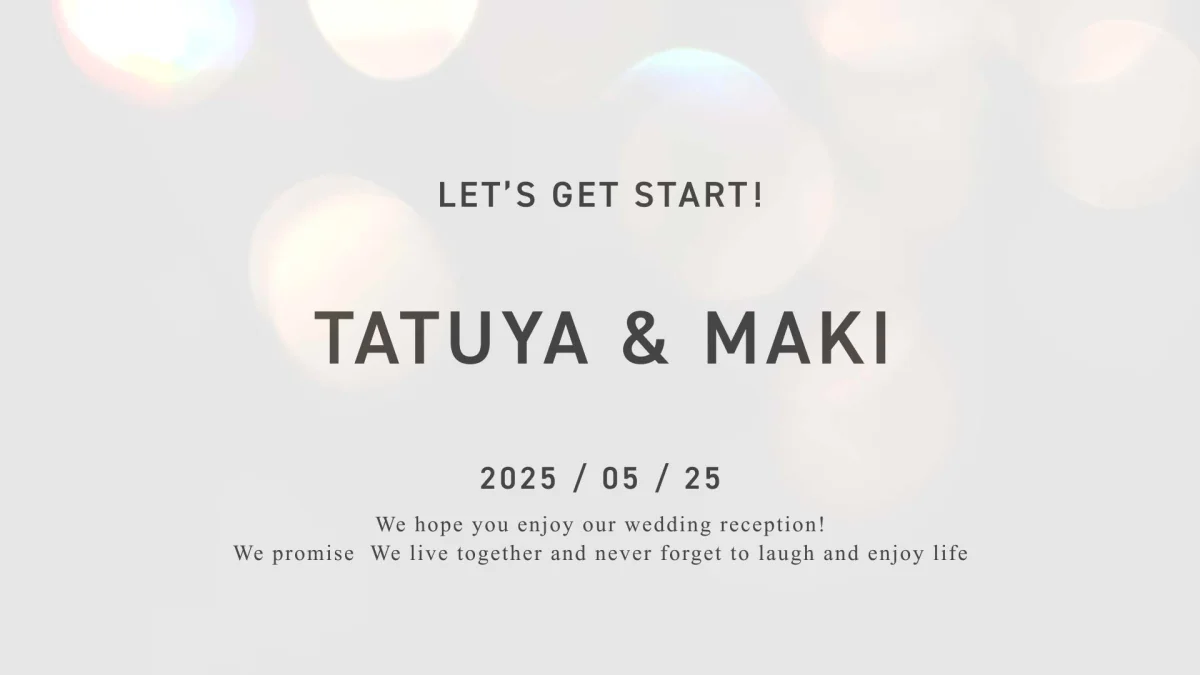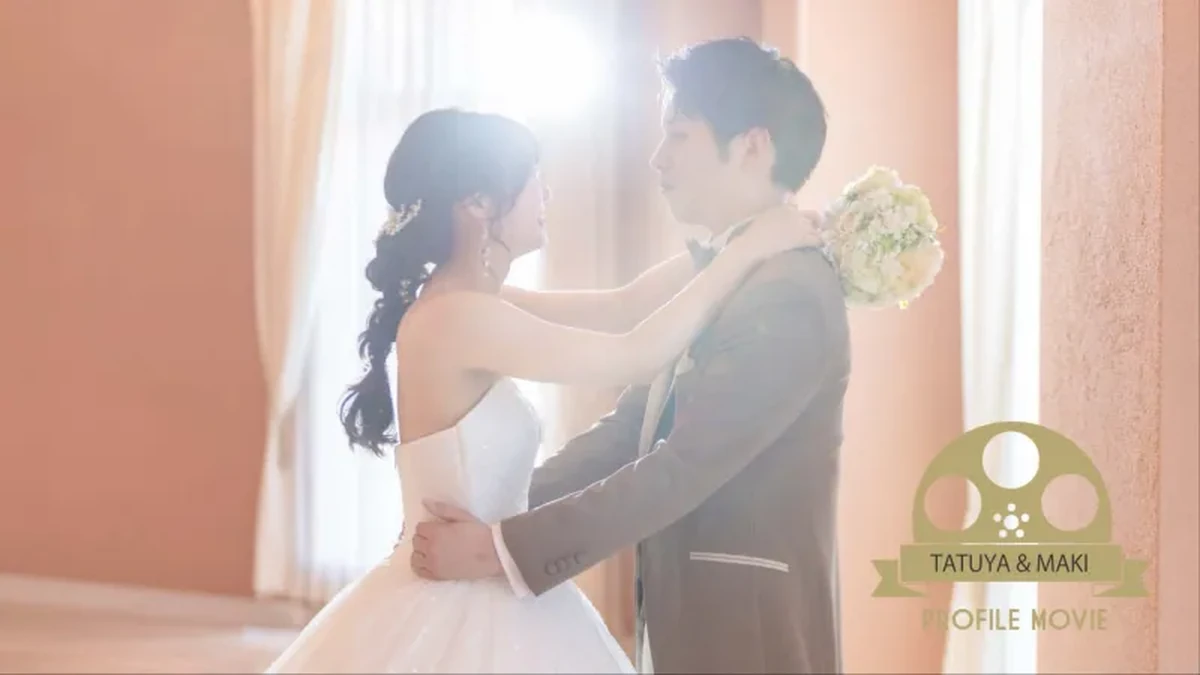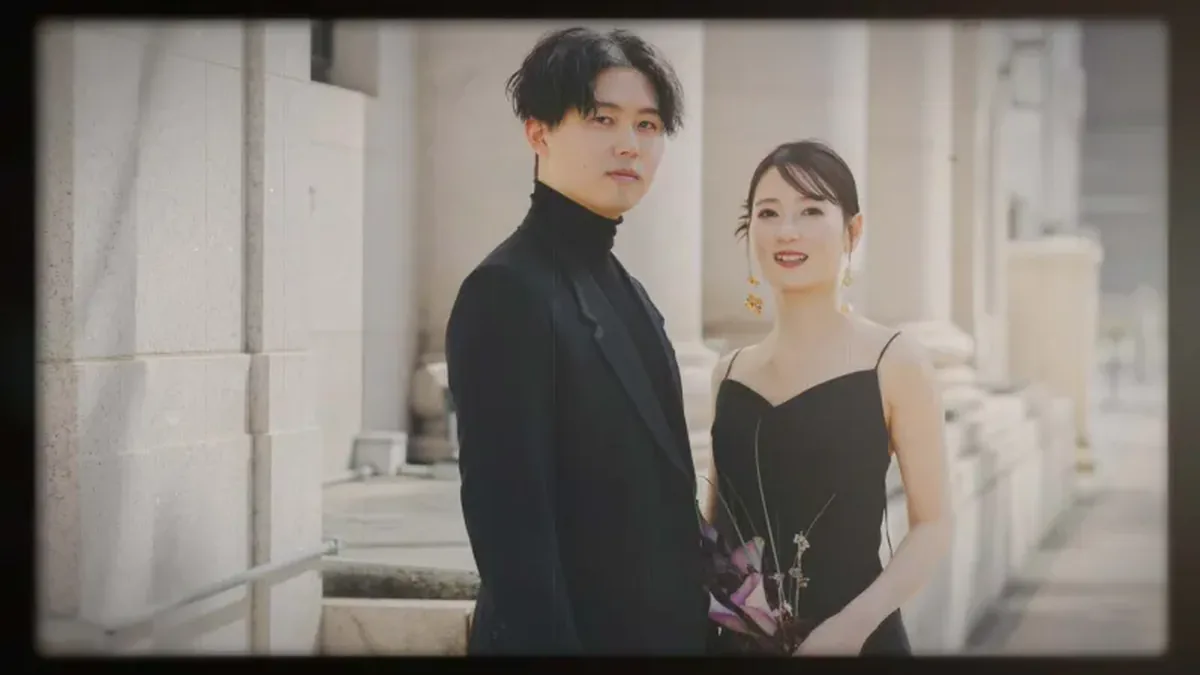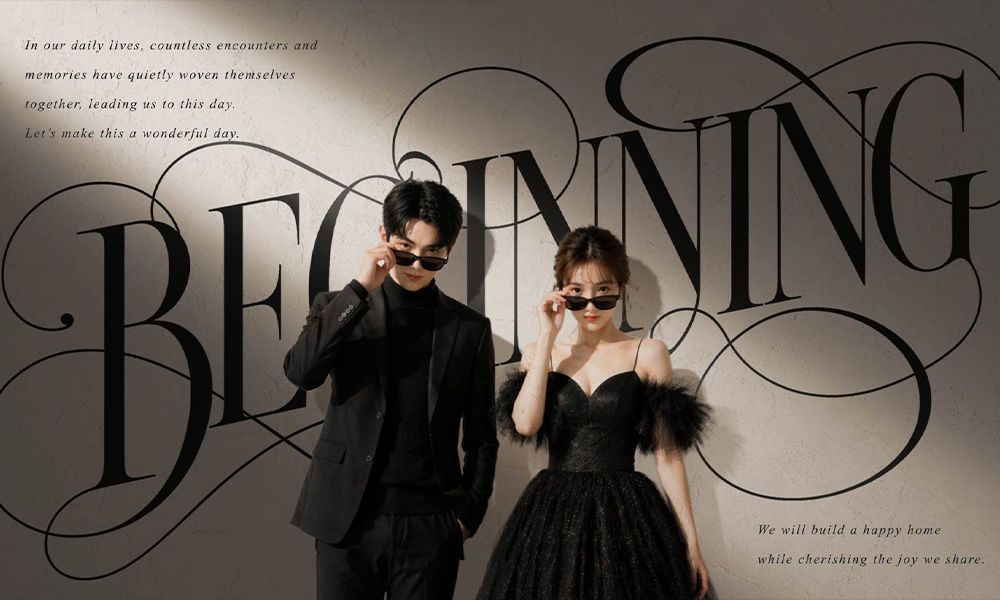
結婚式で上映するオープニングムービーやプロフィールムービーを、自分たちで作りたいと考えるカップルは増えています。最近では、動画編集の専門知識がなくても使えるツールが増えており、その中でも人気なのがCanvaです。
Canvaは、テンプレートを使って簡単にデザインや動画を作れるサービスで、スマートフォンやパソコンから手軽に利用できます。結婚式向けのテンプレートも多く、おしゃれなムービーを初心者でも作れるのが魅力です。
しかし、初めてムービーを作る場合は「どんな手順で作ればいいの?」「結婚式で上映する際の注意点は?」と疑問を感じる方も多いでしょう。
この記事では、Canvaで結婚式ムービーを自作する方法やおすすめの使い方、失敗を防ぐポイントまで詳しく解説します。初めての方でも安心してムービー制作ができるように、基本からわかりやすく紹介していきます。
目次
- Canvaで結婚式ムービーを作る人が増えている理由
- Canvaとはどんなサービス?
- Canvaで作れる結婚式ムービーの種類
- Canvaで自作するメリット
- Canvaで自作するデメリット
- Canvaで結婚式ムービーを作る手順
- 写真選びのポイント
- コメント作成のコツ
- 音楽選びの注意点
- 上映時間の目安
- 見やすいデザインの作り方
- Canva自作でよくある失敗
- 式場で上映する際の注意点
- Canvaがおすすめな人
- Canva以外の選択肢
- まとめ|Canvaで結婚式ムービー自作
1. Canvaで結婚式ムービーを作る人が増えている理由

最近では、結婚式ムービーを自作するカップルが増えています。その理由のひとつが、Canvaのような簡単に動画制作ができるツールの普及です。
以前は動画編集ソフトを使う必要があり、操作が難しいというイメージがありました。しかしCanvaではテンプレートを選ぶだけで、誰でも簡単にムービー制作を始めることができます。
また、スマートフォンからでも編集できるため、隙間時間を使って制作できる点も人気の理由です。
結婚準備の中でも、比較的気軽に取り組める演出として注目されています。
2. Canvaとはどんなサービス?

Canvaは、デザインや動画を簡単に作成できるオンラインツールです。
テンプレートが豊富に用意されており、写真や文字を入れるだけでおしゃれなデザインを作ることができます。
結婚式向けのデザイン素材も多く、プロフィールムービーやオープニングムービーの制作にも活用されています。
専門的な知識がなくても使いやすい操作画面が特徴です。
3. Canvaで作れる結婚式ムービーの種類
Canvaでは、さまざまな種類の結婚式ムービーを作ることができます。
例えば、披露宴の入場前に上映するオープニングムービーや、新郎新婦の生い立ちを紹介するプロフィールムービーなどがあります。
写真を中心に構成するムービーであれば、Canvaでも十分に制作可能です。
テンプレートを使えば、初心者でもおしゃれなムービーに仕上げることができます。
4. Canvaで自作するメリット
Canvaでムービーを自作するメリットは、操作が簡単なことです。
テンプレートを選んで写真や文字を入れるだけなので、動画編集の経験がなくても作ることができます。
また、無料で使える素材が多く、費用を抑えて制作できる点も魅力です。
デザインの種類も豊富なため、ふたりらしい雰囲気のムービーを作ることができます。
5. Canvaで自作するデメリット
一方で、Canvaにはいくつか注意点もあります。
テンプレートによっては、細かな編集が難しい場合があります。
また、結婚式会場の上映環境に合わない動画形式で書き出してしまうと、当日再生できない可能性もあります。
そのため、式場の上映ルールを事前に確認しておくことが大切です。
6. Canvaで結婚式ムービーを作る手順

まずはCanvaにログインし、動画テンプレートを選びます。
次に、使用する写真や動画をアップロードして配置します。
その後、コメントやタイトルを入れてデザインを整えます。
最後に動画を書き出し、再生確認を行えば完成です。
7. 写真選びのポイント
プロフィールムービーでは、写真選びがとても重要です。
幼少期から現在までの流れがわかるように選ぶと、ストーリーが伝わりやすくなります。
家族や友人が写っている写真を入れると、ゲストにも楽しんでもらえます。
画質が低い写真は、大きなスクリーンでは粗く見える可能性があるため注意が必要です。
8. コメント作成のコツ
コメントは短く、読みやすくすることが大切です。
長い文章よりも、シンプルな言葉の方が伝わりやすくなります。
一般的には、1枚の写真につき20〜30文字程度が目安です。
感謝の気持ちや思い出を簡潔に表現すると良いでしょう。
9. 音楽選びの注意点
結婚式ムービーでは、音楽選びも大切なポイントです。
好きな曲を使う場合は、著作権の取り扱いに注意する必要があります。
式場によって使用できる楽曲のルールがあるため、事前確認が必要です。
トラブルを防ぐためにも、早めにチェックしておきましょう。
10. 上映時間の目安
プロフィールムービーの長さは、4〜6分程度が一般的です。
長すぎるムービーはゲストが飽きてしまう可能性があります。
写真1枚の表示時間は5〜7秒程度が見やすいとされています。
テンポよく進む構成を意識することが大切です。
11. 見やすいデザインの作り方
文字と背景のコントラストを意識すると、読みやすいデザインになります。
また、余白を適度に取ることで、写真が引き立つデザインになります。
シンプルなレイアウトの方が、ゲストにも見やすいムービーになります。
装飾を入れすぎないこともポイントです。
12. Canva自作でよくある失敗
よくある失敗として、文字が小さすぎることが挙げられます。
パソコンでは見やすくても、会場スクリーンでは読みにくい場合があります。
また、写真の表示時間が短すぎると内容が伝わりにくくなります。
完成後は必ず全体を通して再生確認を行いましょう。
13. 式場で上映する際の注意点
結婚式場では、動画の形式やサイズが決まっていることがあります。
DVD提出が必要なケースもあるため、事前確認が大切です。
上映テストができる場合は、必ず確認しておきましょう。
余裕を持って制作することで、当日のトラブルを防げます。
14. Canvaがおすすめな人

Canvaは、動画編集に慣れていない方におすすめのツールです。
テンプレートを使えば、デザインに自信がなくてもおしゃれなムービーを作れます。
スマートフォンでも作れるため、パソコンが苦手な方にも向いています。
気軽に結婚式ムービーを自作したい方にぴったりです。
15. Canva以外の選択肢
ムービー制作が不安な方は、テンプレート型の制作サービスを利用する方法もあります。
写真やコメントを入力するだけで、プロのようなムービーを作れるサービスもあります。
自作と外注の中間のような選択肢として人気があります。
忙しい方でも短時間で完成させることができます。
Canvaは手軽ですが、式場の納品形式(DVD/Blu-ray/データ、16:9か4:3か)に合わせる作業と、市販曲を使う場合のISUM申請は自分でやることになります。「作る時間」より「調べて手続きする時間」のほうが長いのが実際のところです。
16. まとめ|Canvaで結婚式ムービー自作
Canvaを使えば、初心者でも簡単に結婚式ムービーを自作することができます。
テンプレートを使うことで、おしゃれなデザインのムービーを短時間で作れるのが魅力です。
ただし、上映形式や著作権などの注意点を事前に確認しておくことが大切です。
ポイントを押さえて制作すれば、ゲストに喜ばれる素敵なムービーを作ることができます。
結婚式ムービー制作で「本当にこの内容で大丈夫かな」と不安になる方も多いはずです。
ハレムビは、写真やコメントを入れて作る“半自作”タイプの結婚式ムービーサービスです。
無料でお試し制作ができ、完成したムービーを確認してから購入するか決められるため、初めての方でも安心して利用できます。
自作よりも簡単で、外注よりも安く・早く作れる選択肢として、ぜひ参考にしてみてください。
オープニングムービーを業者に頼むなら、WISHのオープニングムービーもご検討ください。9,800円から、写真を送るだけ、最短7営業日でお届けします。