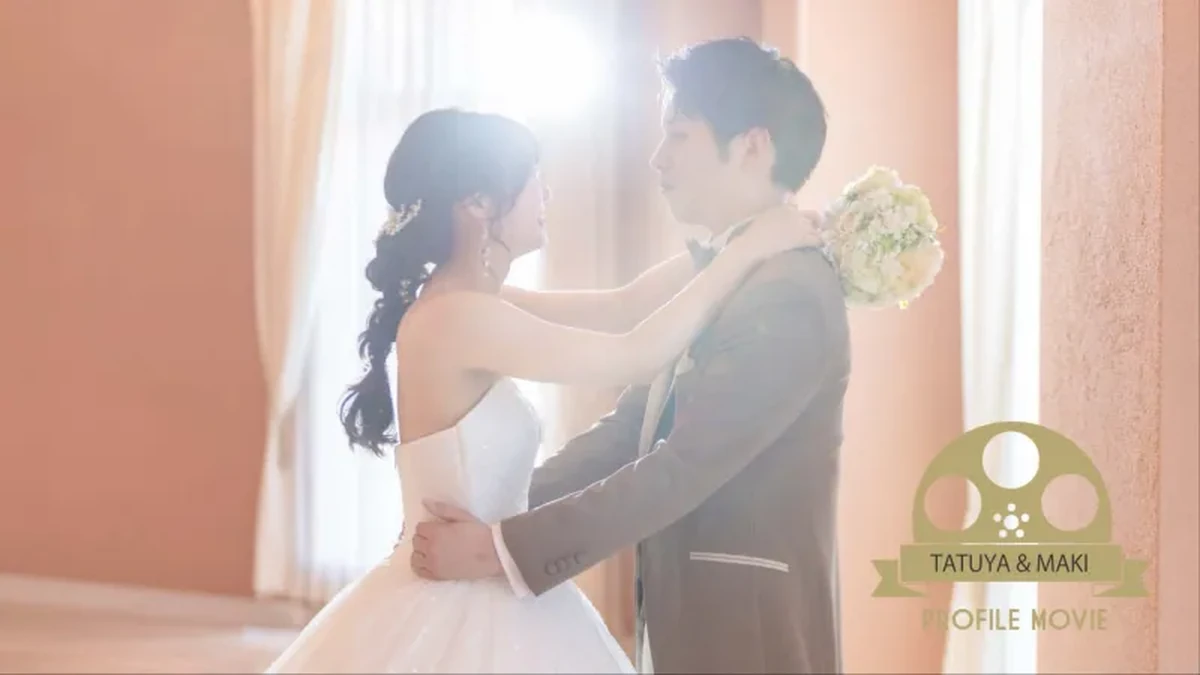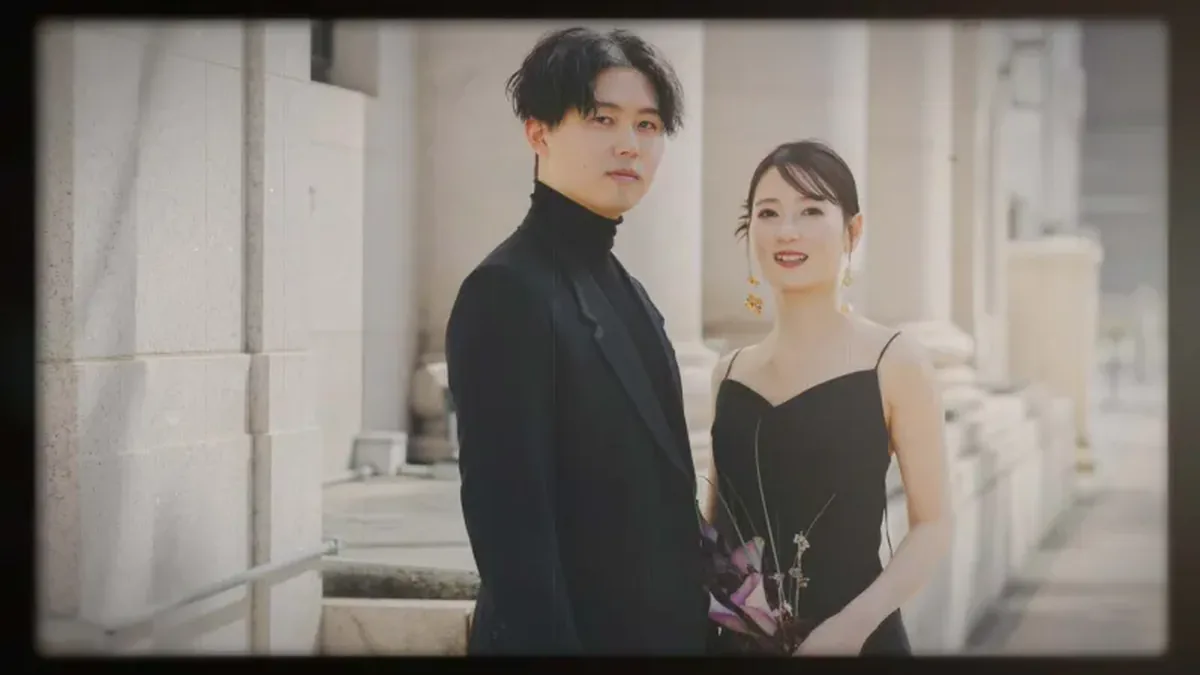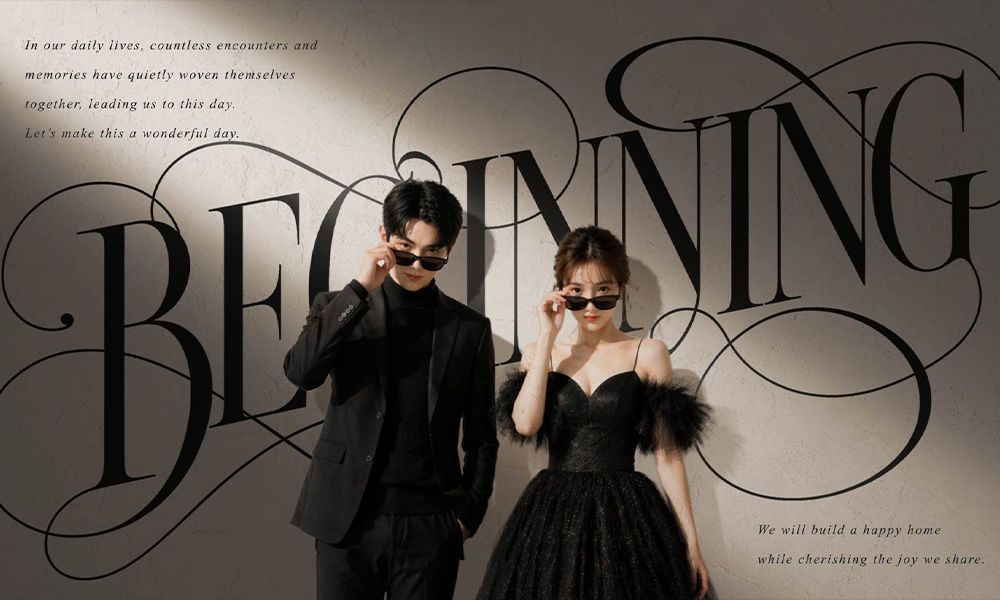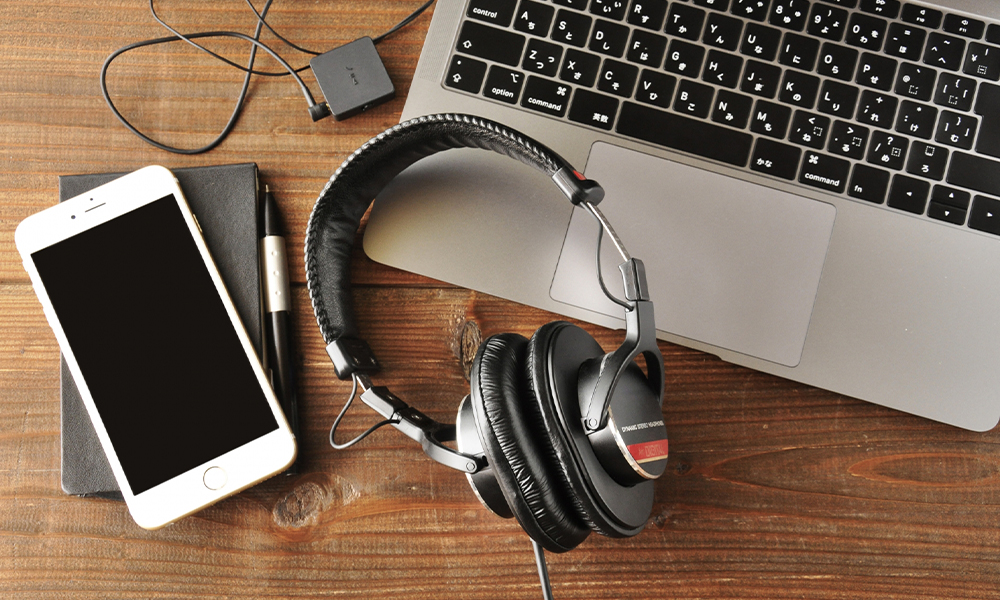
結婚式のプロフィールムービーやオープニングムービーを自分たちで作りたいと考える新郎新婦は非常に増えています。特に「費用を抑えたい」「思い出を自分たちの手で形にしたい」という理由から、自作を選ぶ方が多い傾向にあります。
その中でも、もっとも安定した制作環境として選ばれているのがパソコンです。スマホやiPadでも編集は可能ですが、画面の大きさや処理能力、細かな調整のしやすさを考えると、パソコンはやはり安心感があります。
とはいえ、「編集ソフトは難しそう」「時間がかかりそう」と不安を感じる方も少なくありません。事前に正しい知識を持っておけば、初心者でも十分に完成させることは可能です。
この記事では、パソコンで結婚式ムービーを自作する方法やメリット・デメリット、注意点、そして不安な場合の選択肢まで徹底的に解説します。
目次
- パソコンで結婚式ムービーは作れる?
- パソコン自作のメリット
- パソコン自作のデメリット
- 必要なソフトと準備物
- 基本的な作り方の流れ
- 音楽を使う際の注意点
- 画質・サイズ設定のポイント
- DVD化・データ提出の注意点
- 制作スケジュールの目安
- よくある失敗例
- パソコン自作が向いている人
- 不安な場合の選択肢
- 費用相場の比較
- クオリティを上げるコツ
- まとめ|パソコン自作は安心感が高い
1. パソコンで結婚式ムービーは作れる?
結論から言うと、パソコンがあれば本格的な結婚式ムービーの制作は十分可能です。無料ソフトでも写真の挿入、動画の切り貼り、テロップ追加、BGM挿入といった基本機能は一通り揃っています。
さらに、有料ソフトを使えばエフェクトやアニメーションも自由自在に設定できます。式場で上映するクオリティとしても十分対応可能です。
処理能力が高いため、長時間の動画でもフリーズしにくく安定して編集できるのも大きなメリットです。データ容量が大きくなりがちなプロフィールムービーでも安心です。
また、書き出し形式の選択肢が多いため、式場の指定形式に合わせやすいという利点もあります。事前確認さえしておけば、大きなトラブルは避けられます。
2. パソコン自作のメリット

最大のメリットは編集のしやすさです。画面が大きいため、写真の並びやテロップの位置を細かく調整できます。
マウス操作でミリ単位の調整ができるため、完成度を高めやすい環境といえます。特に文字サイズや行間の微調整はパソコンの方が圧倒的に快適です。
データ管理もフォルダ分けで整理できるため、写真枚数が多い場合でも混乱しにくいです。
さらに、バックアップも取りやすく、USBやクラウドに保存することで万が一のトラブルにも備えられます。
3. パソコン自作のデメリット
一方で、操作に慣れるまで時間がかかる場合があります。動画編集が初めての方にとっては、専門用語や操作画面が難しく感じることもあります。
ソフトのインストールや初期設定が必要なため、準備段階で戸惑うケースもあります。
高機能な編集ソフトは有料であることが多く、追加費用が発生する可能性もあります。
また、こだわり始めると作業時間がどんどん長くなり、他の結婚式準備に影響することもあります。
4. 必要なソフトと準備物
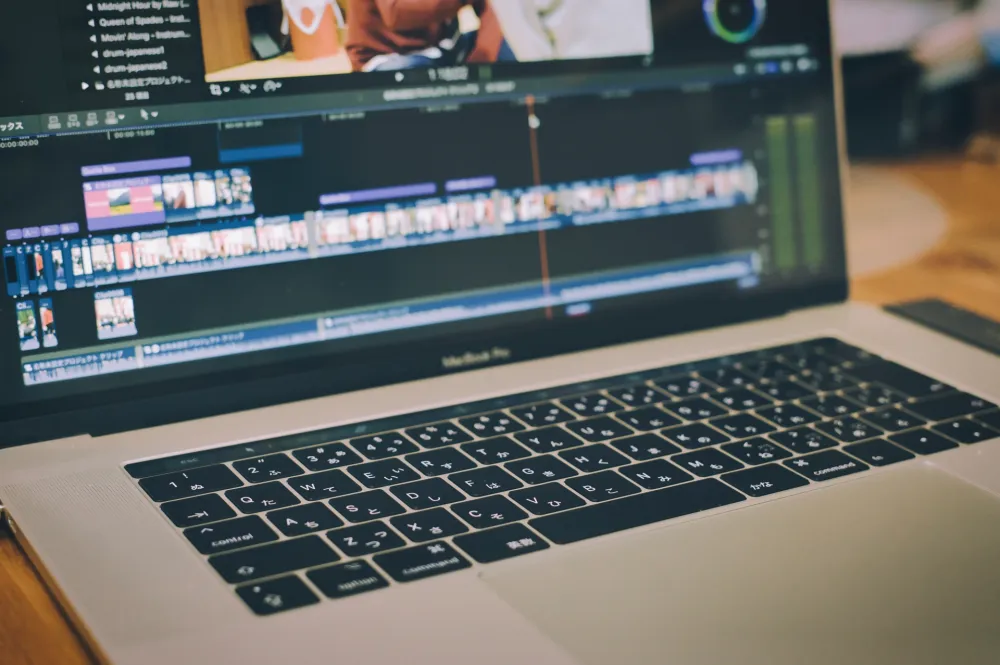
まずは動画編集ソフトを用意します。無料ソフトでも十分ですが、操作性や機能性を重視するなら有料版も検討すると良いでしょう。
次に、使用する写真や動画を時系列に整理しておきます。幼少期・学生時代・現在といった流れでフォルダ分けするとスムーズです。
コメント文章も事前に作成しておくと、編集時に迷いません。
さらに、使用する楽曲の著作権処理についても確認が必要です。式場の上映規定(画面比率・時間・提出形式)も必ずチェックしましょう。
5. 基本的な作り方の流れ
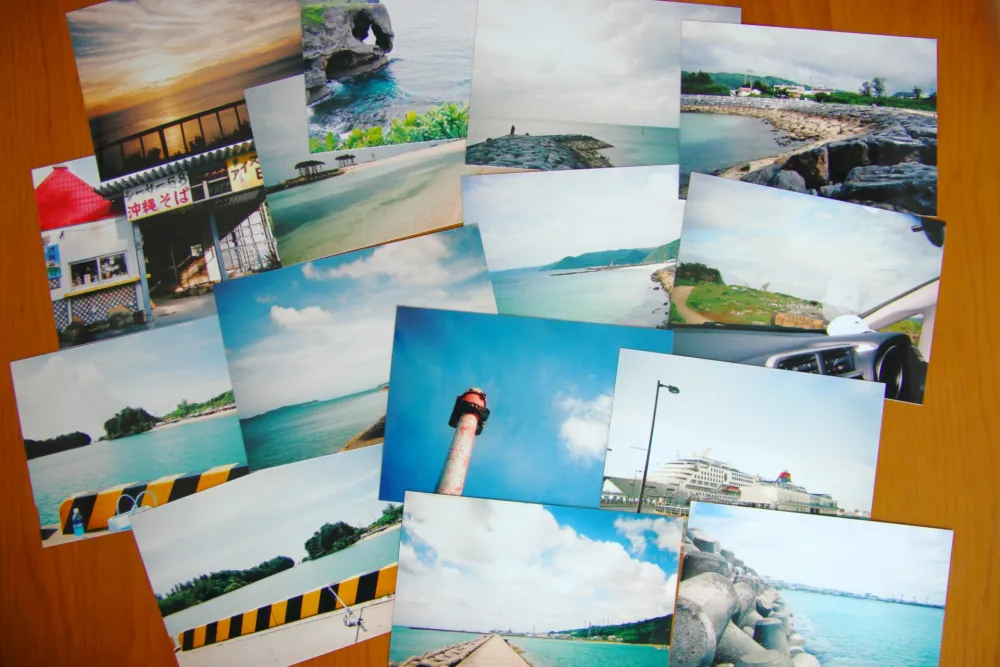
まず写真や動画素材をタイムラインに並べ、時系列に構成を作ります。
次に1枚あたりの表示時間を調整し、テンポを整えます。一般的には7〜10秒が目安です。
その後、テロップを挿入し、文字サイズや配置を調整します。会場の後方からも見える大きさを意識しましょう。
BGMを追加し、映像の切り替わりと音楽の盛り上がりを合わせることで完成度が一気に高まります。
最後に通し再生を複数回行い、誤字脱字や音ズレがないか確認します。
6. 音楽を使う際の注意点
市販楽曲を使用する場合は、著作権処理が必要です。式場がISUMまたはJASRAC・NexTone・日本レコード協会に対応しているかを必ず確認しましょう。
無断で使用すると上映できないケースもあります。
フリー音源を活用すれば手続き不要で使用できる場合もありますが、利用規約は必ず確認してください。
また、音量バランスにも注意が必要です。映像に対して音が大きすぎると聞きづらくなります。
7. 画質・サイズ設定のポイント
現在主流なのは16:9の画面比率です。ただし、式場によっては4:3指定の場合もあります。
解像度はフルHD(1920×1080)で作るのが一般的ですが、DVD焼き込み時、自動的にSDサイズ(720×480)に画質が下がることを考慮して作成しましょう。
文字サイズが小さいと後方席から見えにくくなります。
書き出し前にテスト再生し、会場サイズを想定して確認することが重要です。
8. DVD化・データ提出の注意点
式場によってはDVD提出を求められる場合が多いです。
MP4データ提出が可能な会場も増えていますが、形式は必ず確認してください。
DVD化する場合はオーサリング作業が必要になることもあります。
書き出し後は必ず別の機器で再生確認を行い、バックアップも取りましょう。
9. 制作スケジュールの目安
制作は結婚式の2〜3か月前から始めるのが理想です。
写真選定だけでも数日かかることがあります。
編集作業は想像以上に時間がかかるため、余裕を持って進めましょう。
提出期限の1週間前には完成させるのが安心です。
10. よくある失敗例
写真枚数が多すぎて上映時間が長くなるケースがあります。
文字が小さすぎて読みにくいという失敗も多いです。スマホの小さな画面で見ても見やすいか確認するのも効果的です。
BGMと映像のタイミングが合っていないと、感動が半減します。
式場規定を確認せず作り直しになることもあります。
11. パソコン自作が向いている人
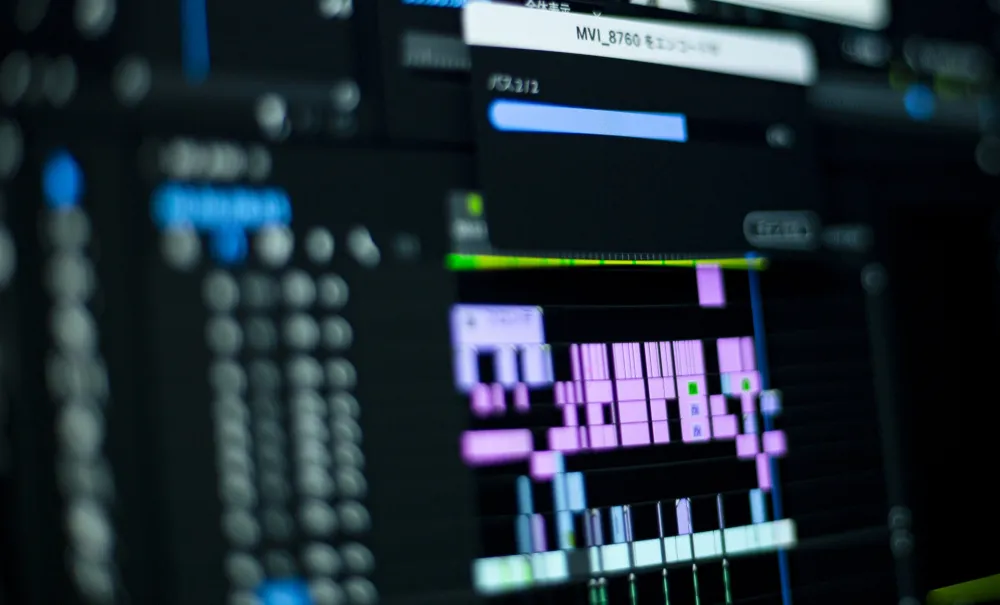
細かい編集にこだわりたい人に向いています。
デザインや映像表現を追求したい方には最適です。
パソコン操作に慣れている人はスムーズに進められます。
時間を確保できる人であれば完成度の高い作品を作れます。
12. 不安な場合の選択肢
テンプレートサービスを活用すれば制作時間を短縮できます。
外注という選択肢もあります。
一部編集だけ依頼する方法もあります。
費用と時間のバランスを考えて選びましょう。
13. 費用相場の比較

式場に依頼すると5万〜15万円程度が相場です。
外部業者では1万〜5万円程度が一般的です。
自作ならソフト代のみで済みますが、時間コストは発生します。
総合的に比較して最適な方法を選びましょう。
14. クオリティを上げるコツ
写真枚数を適切に絞ることが重要です。
文字は大きめに設定しましょう。
色味やフォントを統一すると洗練された印象になります。
第三者にチェックしてもらうことで完成度が高まります。
15. まとめ|パソコン自作は安心感が高い

パソコンでの自作は安定性と自由度の高さが魅力です。
完成度を追求したい方には非常に適しています。
ただし時間と労力は必要です。
無理を感じた場合は外注も検討しましょう。
結婚式ムービー制作で「間に合うか不安」「うまく作れるか心配」という方も多いはずです。
ハレムビなら最短即日で結婚式ムービーが完成。
写真のトリミングにも対応し、文章量があらかじめ決まっているため迷わず作りやすい設計です。
価格は7,700円と式場価格の約5分の1。
現在はHPで期間限定キャンペーンも実施中なので、費用を抑えつつ安心して任せたい方はぜひチェックしてみてください。